Форма отправки данных в ГКБ
(Пункт меню: Обмен данными –Отправка данных в ГКБ)
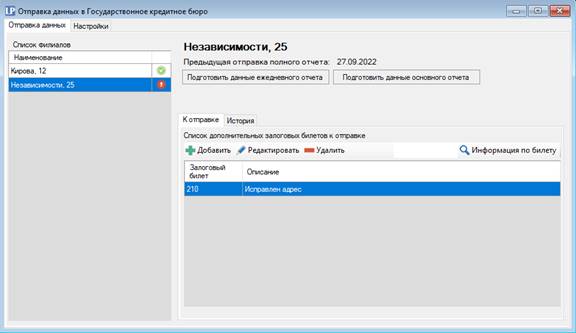
Форме отправки данных состоит из двух основных вкладок: Отправка данных и Настройки
Отправка данных
В левой части окна отображается список филиалов отправляющих данные в ГКБ. Включить отправку данных филиала можно в Карточке филиала.
В правой части окна отображаются данные выбранного филиала.
Форма позволяет отправить данные в ГКБ в виде ежедневного и полного отчета.
Дата отправки данных – отображает дату последней отправки полного отчета в кредитное бюро.
На вкладке К отправке отображается список залоговых билетов которые будут обязательно отправлены при следующей выгрузке данных. При этом залоговые билеты выбранные на данной вкладке будут отправлены в полном или в ежедневном отчете, в зависимости от того какой отчет будет отправлен первым.
В Lombard Pro данные к отправке в ГКБ формируются автоматически, подробнее о том, какие данные будут отправлены, можно прочитать в соответствующем разделе справки. Чтобы вручную добавить залоговый билет к отправке, нажмите кнопку Добавить и введите необходимый номер залогового билета. Так же можно указать описание/причину отправки данных. Это описание не будет отправлено в ГКБ и будет очищено при следующей отправке данных. Так же можно удалять или корректировать залоговые билеты помеченные к обязательной отправке вручную.
Введя номер залогового билета в поле слева от кнопки Информация по билету и нажав на эту кнопку, можно получить дополнительную информацию по залоговому билету: дата последней отправки данных по залоговому билету, а так же дату реализации всего имущества по залоговому билету.
На вкладке История можно посмотреть даты отправок данных в ГКБ за последний год. В таблице с историей отправок можно видеть общее количество загруженных залоговых билетов системой ГКБ, а так же количество ошибок в отправленных данных.
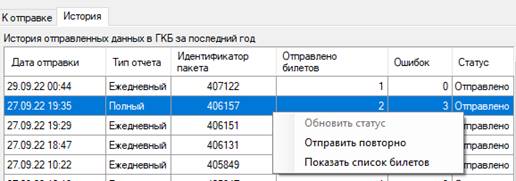
Для просмотра списка отправленных залоговых билетов или обновления статуса отправленного отчета можно воспользоваться контекстным меню, щелкнув правой кнопкой мыши на нужном отчете.
Подробная последовательность отправки данных будет описана ниже.
Шаги отправки данных в ГКБ
Для отправки данных потребуется выполнить несколько простых шагов. Не важно вы отправляете данные из Lombard Pro напрямую через сервис ГКБ или посредством выгрузки в файл и дальнейшей его загрузкой на сайте ГКБ.
На первом шаге Вы формируете данные для отправки в ГКБ. Для этого необходимо нажать кнопку Подготовить данные ежедневного отчета или Подготовить данные полного отчета в зависимости от типа отправляемого отчета.
1. После подготовки данных их можно сразу отправить или предварительно посмотреть. Для просмотра данных воспользуйтесь кнопкой Просмотр данных. При просмотре данных отображается главным образом информация о номере залогового билета и клиенте, которые будут отправлены.
2. Для отправки данных через файл, нажмите кнопку Отправить через файл. Будет предложено сохранить файл отчета. Данный файл необходимо загрузить на сайт ГКБ вручную. После формирования файла все залоговые билеты автоматически будут считаться успешно отправленными. В случае ошибок загрузки на сайте, исправьте ошибки и отметьте залоговые билеты для последующей отправки.
3. Для отправки данных напрямую из Lombard Pro, воспользуйтесь кнопкой Отправить онлайн. Данные автоматически будут отправлены на сервер ГКБ. Эта кнопка будет видна только если на вкладке Настройка занесены необходимые данные для подключения к сервису ГКБ.
4. После отправки данных через сервис Lombard Pro во вкладке История будет отображаться информация по отправленному отчету со статусом Обработка, что означает что отчет отправлен на сервер ГКБ и ожидает обработки. Обработка на сервере ГКБ может проходить от 2-х минут до нескольких часов, в зависимости от отправленного объема информации. Чтобы проверить статус обработки данных щелкните правой кнопкой мыши на строке отправленного отчета и выберете пункт меню Обновить статус.
5. После того как обработка на сервере ГКБ будет завершена, на вкладке История будет отображено количество обработанных билетов и количество ошибок. При этом залоговые билеты, которые не были загружены сервером ГКБ, будут автоматически добавлены в список к следующей отправке с описанием ошибки. Вам остается только исправить ошибки и повторно отправить данные.
6. В случае необходимости повторно отправить все залоговые билеты, отправленные в том или ином отчете, щелкните правой кнопкой мыши на строке необходимого отчета и выберете пункт меню Отправить повторно.
Корректировка данных
На вкладке Корректировка данных можно подготовить пакет данных для корректировки сумм по учетной дате залоговых билетов в ГКБ.
Данный метод корректировки не закрывает существующие контракты в ГКБ и не создает новые контракты. Будут изменены только данные по учетным датам на выбранную дату существующих контактов.
Прежде чем Вы начнете процесс подготовки данных и их корректировку в ГКБ обязательно прочитайте и примите к сведению следующее:
Корректировка данных проводится исключительно Вами и под Вашу ответственность! Отправленные данные не контролируются Lombard Pro, возможные ошибки не отслеживаются!
Несмотря на доступную возможность корректировки данных прошлыми числами, такие корректировки могут привести к неожиданным последствиям в связи с тем, что данный способ корректировки данных не является «официальным» и рекомендуемым ни разработчиками ГКБ и разработчиком Lombard Pro.
Данный метод корректировки следует применять только в крайнем случае, когда ручная корректировка данных на сайте ГКБ невозможна!
Процесс подготовки пакета данных состоит из двух этапов:
1. Подготовка данных
2. Формирование пакета данных ГКБ
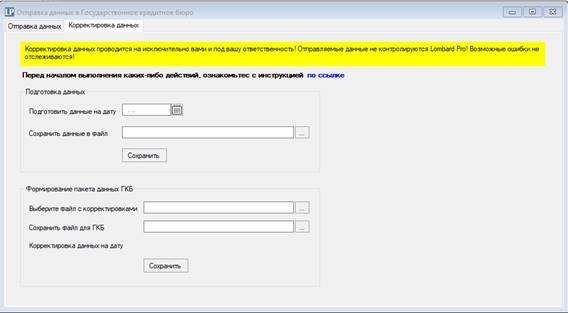
Для подготовки данных необходимо выбрать дату, на которую будут сформированы остатки по всем залоговым билетам. При формировании данных в Lombard Pro Online, данные будут подготовлены по всей организации, а не одного отдельно взятого филиала!
В поле Сохранить данные в файл, нужно выбрать файл, в который будет сохранен результат подготовки данных.
На этом шаге в файл будут добавлены билеты тех филиалов, по которым отправляются данные в ГКБ.
Данные выгружаются в excel-формате. После сохранения их можно просмотреть или отредактировать. Если удалить строки из файла, данные билеты не будут обновлены в ГКБ.
Данные сохраняются в файле в следующем виде
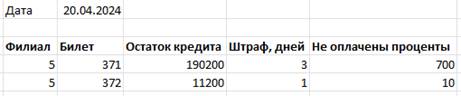
Где
· Дата – Дата, на которую сформированы остатки в файле. Изменять дату не рекомендуется
· Филиал – Код филиала залогового билета. Изменять не рекомендуется
· Билет – Номер залогового билета. Изменять не рекомендуется
· Остаток кредита – Оставшаяся сумма кредита на дату отчета
· Штраф, дней – Количество дней просрочки на дату отчета
· Не оплачены проценты – Сумма начисленных простых процентов на дату отчета. При оплате процентов сразу, сумма неоплаченных процентов равна нулю.
При необходимости суммы и количество штрафных дней можно откорректировать вручную.
Рекомендуется удалить из файла билеты, данные по которым не планируется изменять в ГКБ
После того, как файл с корректировками готов, можно приступать к формированию пакета данных ГКБ. Для этого в поле Выберите файл с корректировками необходимо выбрать excel-файл, подготовленный на предыдущем шаге.
Далее в поле Сохранить файл для ГКБ, необходимо выбрать куда сохранить готовый пакет для ГКБ.
После нажатия кнопки Сохранить, будет сформирован пакет данных ГКБ, а в поле Корректировка данных на дату будет отображена учетная дата, на которую сформирован пакет данных ГКБ.
На этом этапе в пакет данных ГКБ будут добавлены билеты, указанные в exel-файле, кроме тех, которые никогда ранее не отправлялись в ГКБ.
Готовый пакет данных необходимо вручную загрузить на сайте ГКБ по адресу https://bdki.mkb.kz/ba.
Выгрузка данных для 1С
(Пункт меню: Обмен данными –Выгрузка данных для 1С)
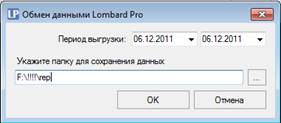
Этот вариант выгрузки нужен для загрузки в 1С бухгалтерию или другую бухгалтерскую программу.
Для загрузки данных в 1С бухгалтерию или другую бухгалтерскую программу потребуется доработка бухгалтерской программы.
Выгрузка данных по инкассации
(Пункт меню: Обмен данными –Выгрузка данных по инкассации)
При выполнении выгрузки данных по инкассации выгружаются данные по инкассации за выбранный период.
Файл полученный при выгрузке используется для автоматического заполнения накладной на реализацию из файла.
Выгрузка накладных на реализацию
(Пункт меню: Обмен данными –Выгрузка накладных на реализацию)
Выгрузка накладных на реализацию позволяет выгрузить накладную на реализацию из Lombard Pro центрального офиса для последующей загрузки на филиале.
Загрузка накладных на реализацию
(Пункт меню: Обмен данными –Загрузка накладных на реализацию)
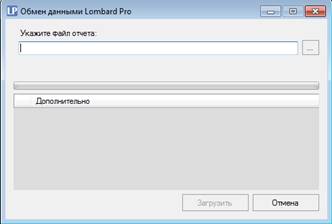
Загрузка накладных на реализацию позволяет загрузить накладную на реализацию, сформированную с помощью механизма выгрузки накладных на реализацию серверной версии Lombard Pro.