Карточка организации
(Пункт меню: Настройки – Карточка организации)
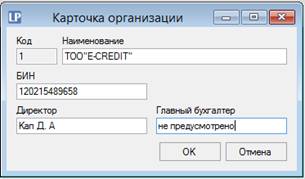
В карточке организации заполняются основные данные организации такие как Название, БИН, ФИО директора и главного бухгалтера.
Карточка филиала
(Пункт меню: Настройки – Карточка филиала)
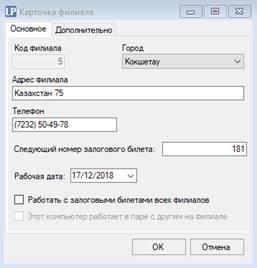
Карточка филиала состоит из двух вкладок: Основное и Дополнительно.
Во вкладке Основное указываются код филиала, адрес, телефон, а также рабочая дата.
Внимание! Не стоит путать текущую календарную дату с рабочей датой! Рабочая дата это та дата, в которой работает программа, т.е. заводит залоговые билеты и проводит операции по ним.
Изменять рабочую дату не рекомендуется, а если все же необходимо это сделать, то потребуется ввести пароль. Пароль можно узнать у директора организации или его доверенного лица.
Также здесь можно изменить Следующий номер залогового билета. При заведении нового залогового билета будет использоваться этот номер или, если такой номер уже используется, будет предложен следующий свободный номер.
Опция Работать с залоговыми билетами всех филиалов позволяет делать пролонгации и частичные возвраты на залоговые билеты заведенные на других филиалах вашей организации. Для этого необходимо чтобы клиент был заведен на филиале куда он обратился.
Внимание, работать с залоговыми билетами всех филиалов могут только пользователи Lombard Pro Online!
Для удобной работы нескольких касс на одном филиале установите галочку Этот компьютер работает в паре с другим на филиале. После этого данные остатки в кассе на данном компьютере становятся «виртуальными» и используют только данные этого компьютера. Так же появляется возможность настроить кассовый аппарат отдельно для каждого компьютера.
Приведем пример работы филиала с несколькими кассами. Например, есть филиал с двумя кассами обслуживающими клиентов. Установив опцию Этот компьютер работает в паре с другим на филиале на одном из компьютеров, мы получим как бы новый филиал внутри филиала с кассой на начало дня 0. Все заведенные клиенты и операции будут отображаться на обоих компьютерах, но движения по кассе будут у каждого свои, на основании операций проведенных ими. Однако на компьютере, где не установлена эта опция будут видны общие суммы проведенные в этом филиале.
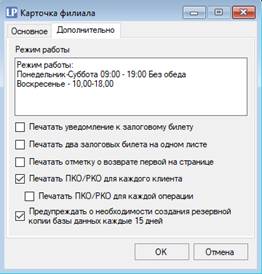
Во вкладке Дополнительно можно указать режим работы, который впоследствии будет печатается на залоговом билете в левом верхнем углу.
Печатать уведомления к залоговому билетууказывает будет ли выводится на печать уведомление к залоговому билету или же будет печататься только упаковочный талон.
Печатать два залоговых билета на одном листе позволяет разместить два экземпляра залогового билета на одном листе.
Внимание, при установке этого параметра следует учитывать, что на обратной стороне такого залогового билета можно будет разместить только одну пролонгацию и один возврат.
Включение параметра Печатать отметку о возврате первой на странице, позволяет размещать отметку о возврате займа в верхней части страницы, не зависимо от количества пролонгаций залогового билета.
При необходимости печатать приходные и расходные ордера для каждого клиента, установите галочку Печатать ПКО/РКО для каждого клиента. При этом в контекстном меню печати, в форме по работе с клиентами, появится дополнительный пункт Печать кассового ордера. При печати кассовых документов будет сформирован один документ на общую сумму операции. Например: При выдаче кредита 50 000 и оплате процентов 2 000, будет напечатан один расходный кассовый ордер на сумму 48 000.
При включении опции Печатать ПКО/РКО для каждого клиента в форме печати кассовых документов будут печататься документы только на подкрепление или изъятие денег из кассы в течение дня.
Для печати кассовых документов по каждой операции, установите галочку Печатать ПКО/РКО для каждой операции. В этом случае будет печататься кассовый документ отдельно на суммы выдачи/возврата кредита, оплаченных процентов или возвращенных процентов за не использованный срок.
При установке галочки в поле Предупреждать о необходимости создания резервной копии базы данных при запуске Lombard Pro будет выходить сообщение о необходимости выполнить резервную копию. Сообщение будет появляться по прошествии пятнадцати дней с момента последнего резервного копирования.
Выполнение резервного копирования очень важная процедура для предупреждения потери данных в случае системного сбоя или выхода из строя жесткого диска компьютера!
Резервные копии следует хранить на внешних носителях или на другом компьютере!
Параметры кредитования
(Пункт меню: Настройки - Параметры кредитования)
В данной форме указываются основные параметры кредитования. Активировать их можно, отметив необходимый параметр галочкой.
При наведении курсором мыши на каждый доступный параметр, будет отображена краткая справка по этому параметру.
Некоторые ограниченные законодательно параметры могут быть не доступны если организация является МФО.
Вкладка Параметры кредитования
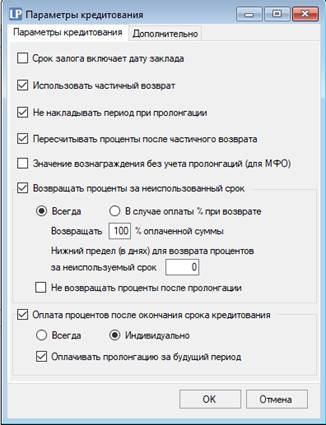
Внимание! Изменения сделанные в параметрах кредитования будут применены только к новым залоговым билетам! Существующие залоговые билеты не меняют свои параметры кредитования до возврата.
Срок залога включает дату заклада: параметр определяет, будет ли считаться дата заклада первым днем пользования кредитом.
Использовать частичный возврат: параметр включает возможность частичного возврата кредита клиентом. При частичном возврате уменьшается сумма кредита, полученного клиентом. После частичного возврата, при начислении штрафных процентов, а так же процентов при пролонгации, проценты будут начислены на оставшуюся сумму кредита.
Важно! Частичный возврат не продлевает основной срок кредитования. При проставлении частичного возврата продлевается только гарантийный срок.
Для продления основного срока необходима пролонгация!
Таким образом, если клиент будет делать частичный возврат после окончания основного срока, то он должен будет заплатить штрафной процент до этого дня. При этом с завтрашнего дня штрафной процент будет начисляться снова, поэтому в таких случаях рекомендуется сразу делать пролонгацию.
Не накладывать период при пролонгации: если данный параметр включен, то при пролонгации начисление процентов будет произведено только за неоплаченные дни.
Например, в залоговом билете оплачены проценты с 1 по 10 число. Клиент пришел делать пролонгацию 8 числа до 20. Тогда, при в включенном параметре Не накладывать период при пролонгации, клиент уплатит процент только за 10 дней, с 10 до 20, однако период пролонгации составит 12 дней (с 8 по 20 число).
Пересчитывать проценты после частичного возврата. Данный параметр включает возможность пересчета процентов начисляемых после операции Частичный возврат.
Например, клиент оформил кредит на 100 000тг. по 0,3% за день на 15 дней. Через 5 дней он сделал частичный возврат на сумму 80 000тг. В этом случае при расчете процентов, процент будет составлять 0,3% от 100 000 за первые 5 дней и 0,3% от 20 000 за 10 дней.
В случае оплаты процентов сразу, переплаченный процент будет отниматься от рассчитанной суммы процентов при следующей пролонгации или прибавится к сумме для возврата процентов при возврате кредита.
Значение вознаграждения без учета пролонгаций (для МФО): при включении данного параметра Значение вознаграждения для залоговых билетов с суммой кредита меньше 50 МРП, будет рассчитано за весь период действия залогового билета.
Если параметр отключен, то значение вознаграждения будет рассчитываться для залога, а также для каждой пролонгации отдельно.
Например при оформлении микрокредита суммой 100 000 тг. на 30 дней со ставкой 0,3% в день, значение вознаграждения равно 9%. При включении параметра Значение вознаграждения без учета пролонгаций при пролонгации кредита на тех же условиях значение вознаграждения составит 18%, а без включения данного параметра – 9%.
Данный параметр имеет значение только если в Карточке организации установлено что организация является МФО
Возвращать проценты за неиспользованный срок: параметр включает возможность возвращать проценты клиенту, если он выкупает имущество раньше срока. В данном параметре существует несколько условий: всегда возвращать проценты, в случае оплаты % при возврате.
Если будет установлен флаг Всегда, значит возможность возвращать проценты будет добавлена во все новые залоговые билеты. При установке флага В случае оплаты % при возврате возможность возвращать проценты будет добавлена в новые залоговые билеты в которых оплата процентов за пользование кредитом производится при возврате кредита.
Возвращать хх% оплаченной суммыозначает возврат не всей суммы процентов подлежащих возврату, а только ее части.
Например, при установленном параметре Возвращать 20% оплаченной суммы было рассчитано что необходимо вернуть клиенту проценты за не использованные 3 дня в сумме 1500тг. В этом случае сумма к возврату процентов будет рассчитана как 20% от 1500 (=300тг).
Нижний предел для возврата процентов за неиспользованный срок – это количество дней, за которые обязательно удерживаются проценты.
Если нижний предел для возврата процентов будет установлен как 5, то это будет означать что при оформлении кредита на 14 дней, в случае возврата на следующий день, сумма процентов к возврату будет рассчитана за 9 дней.
При установке галочки Не возвращать проценты после пролонгации, проценты не будут пересчитаны если на залоговом билете была хоть одна пролонгация.
Оплата процентов после окончания срока кредитования: параметр включает возможность оплаты процентов за пользование кредитом при выкупе имущества, т.е. клиент оплачивает проценты не сразу, при закладе, имущества, а при выкупе. При установке флага Индивидуально, возможность оплаты процентов при возврате будет устанавливаться на усмотрение эксперт-оценщика для каждого залогового билета. Если выбрать Всегда, то все залоговые билеты будут оформлены с оплатой процентов после окончания срока кредитования.
Оплачивать пролонгацию за будущий периодозначает что при оплате процентов после окончания срока кредитования, процент за пролонгацию будет браться сразу, а проценты, которые были рассчитаны при оформлении залогового билета, будут рассчитаны только при возврате.
Например, клиент оформил кредит на 100 000тг на 30 дней. Через 30 дней при возврате он должен заплатить 9000тг проценты за пользование займом. Но через 30 дней клиент приходит и делает пролонгацию на 10 дней, при этом оплачивая проценты за 10 дней в размере 3000тг. Через 10 дней, при оформлении возврата клиент оплатит 109 000тг. (100000 сумма кредита и 9000 сумма процентов).
Вкладка Дополнительно
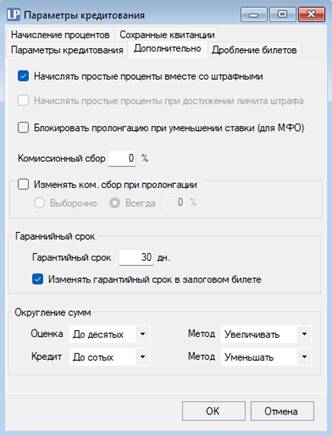
Опция Начислять простые проценты вместе со штрафными включает начисление простых процентов вместе со штрафными за период просрочки. Так же при включении данной опции простой процент будет начислен за выходной день, в случае если срок возврата по кредиту пришелся на выходной день, а клиент обратился на следующий день после выходного.
При установке опции Начислять простые проценты вместе со штрафными проценты будут начисляться так же при превышении лимита по штрафным процентам, т.е. установка опции Начислять простые проценты при достижении лимита штрафа не нужна.
При включении опции Начислять простые проценты при достижении лимита штрафа, простые проценты будут начислены в том случае если штрафной процент уже начислять нельзя из-за достижения какого-либо лимита для штрафных процентов. Например, при достижении лимита штрафа в 90 дней подряд.
Блокировать пролонгацию при уменьшении ставки – отключении возможности установки пролонгации, если при пролонгации будет уменьшена ранее установленная процентная ставка по залоговому билету.
Комиссионный сборрассчитывается как процент от суммы кредита при оформлении кредита или при пролонгации.
Изменять ком. сбор при пролонгации: включает возможность изменять ставку комиссионного сбора при оформлении пролонгации. В противном случае ставка комиссионного сбора при пролонгации будет равна ставке, указанной при оформлении залогового билета. При выборе опции Выборочно, изменить ставку комиссионного сбора можно будет индивидуально для каждого залогового билета. В этом случае в окне пролонгации появится соответствующее поле. При выборе Всегда х%, указанная ставка будет устанавливаться при оформлении пролонгации для всех залоговых билетов без исключения.
Гарантийный срок это период наступающий после окончания основного периода пользования займом. В период гарантийного срока начисляется штрафной процент. После окончания гарантийного срока имущество по залоговому билету можно будет инкассировать.
Опция Изменять гарантийный срок в залоговом билете позволит изменять гарантийный срок при оформлении каждого залогового билета. Для этого в форме залогового билета появится соответствующее поле.
Параметры Округление сумм устанавливают варианты округления суммы оценки и суммы кредита при их автоматическом расчете в залоговом билете.
Округлять суммы можно до десятых, сотых или не округлять. Метод округления может быть математическим или же всегда увеличивать/уменьшать полученную сумму.
Например, если мы округляем сумму 12986 до сотых с методом уменьшения, то получим 12000, или до десятых с методом увеличения – 12990. Математический метод округляет результат по привычным для нас правилам – до 5 в меньшую сторону, после 5 в большую.
Вкладка Дробление билетов
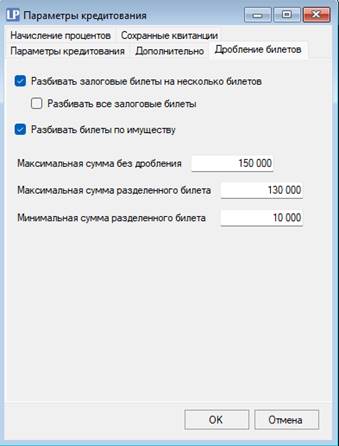
Данная вкладка позволяет настроить автоматическое дробление залоговых билетов по заранее заданным параметрам. Разделенные таким образом залоговые билеты могут быть связаны между собой и продлеваться и закрываться только вместе. Такое может быть полезно если ломбард не оформляет залоговые билеты с суммой микрокредита больше чем определенная в правилах.
Параметр Разбивать залоговые билеты на несколько билетов включает возможность дробления залоговых билетов.
При включении параметра Разбивать все залоговые билеты, Lombard Pro будет автоматически разбивать все залоговые билеты в соответствии с указанными ниже параметрами. Если же параметр выключен, то решение о дроблении залогового билета принимает эксперт-оценщик при его создании.
Разбивать билеты по имуществу говорит о том, что залоговые билеты следует разбивать с учетом описания имущества включенного в залоговый билет. См. пример ниже.
Максимальная сумма без дробления указывает максимальную сумму кредита по залоговому билету, который будет заведен без дробления. При превышении этой суммы залоговый билет будет разделен согласно следующих параметров.
Максимальная сумма разделенного билета и Минимальная сумма разделенного билета указывают максимальную и минимальную суммы для новых залоговых билетов, созданных при процедуре дробления.
Допустим параметры установлены как на картинке. В залоговом билете три изделия – кольцо, кредит 75 000, серьги – 40 000, цепь – 200 000. При дроблении будет создано три залоговых билета: серьги + кольцо, кредит 105 00, а также два залоговых билета с имуществом цепь и суммой кредита 130 000 у одного и 70 000 – у второго.
При отключении параметра Разбивать билеты по имуществу, было бы создано три залоговых билета, в каждом из которых описание имущества будет одинаковым: серьги, кольца, цепь, сумма кредита по билетам будет 130 000, 130 000, 55 000
Вкладка Начисленные проценты
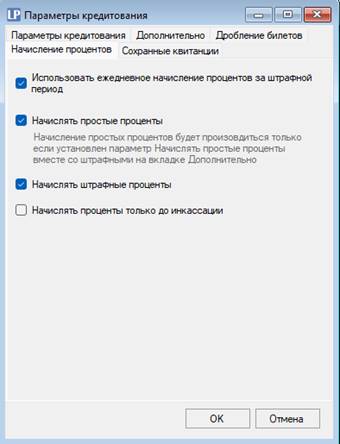
В Lombard Pro используется ежедневное начисление простых процентов за основной период кредитования. При этом штрафной процент и доначисленный прострой процент за штрафной период, начисляются в момент установки операции Оплата штрафного процента.
При включении параметра Использовать ежедневное начисление процентов за штрафной период, указанные в далее проценты будут начисляться ежедневно автоматически при закрытии операционного дня. Включение только параметра Использовать ежедневное начисление процентов за штрафной период недостаточно! Этот параметр дает возможность настраивать другие параметры начислений.
Начислять простые проценты включает возможность ежедневного начисления простых процентов за штрафной период. Начисление процентов будет производиться только если установлен параметр Начислять простые проценты вместе со штрафными на вкладке Дополнительно.
Начислять штрафные проценты включает возможность ежедневного начисления штрафных процентов.
При включении параметра Начислять проценты только до инкассации, штрафные и доначисленные проценты будут начислены только до даты инкассации залогового билета. В противном случае проценты будут начисляться до закрытия залогового билета или до установленных лимитов по залоговым билетам.
Вкладка Сохранные квитанции
На данной вкладе устанавливаются настройки для сохранных квитанций.
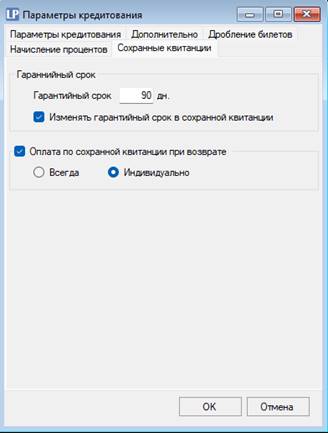
Гарантийный срок это период наступающий после окончания основного периода пользования займом. В период гарантийного срока начисляется штрафной процент. После окончания гарантийного срока имущество по сохранной квитанции можно будет инкассировать.
Опция Изменять гарантийный срок в сохранной квитанции позволит изменять гарантийный срок при оформлении каждой сохранной квитанции.
Оплата по сохранной квитанции при возврате: параметр включает возможность оплаты за хранение при возврате имущества клиенту. При установке флага Индивидуально, возможность оплаты за хранение при возврате будет устанавливаться на усмотрение эксперт-оценщика для каждой сохранной квитанции. Если выбрать Всегда, то все сохранные квитанции будут оформлены с оплатой по сохранной квитанции при возврате.
Процентные ставки
(Пункт меню: Настройки – Процентные ставки)
Настройка процентных ставок производится отдельно для каждого вида залога. В Lombard Pro имеется возможность автоматически рассчитывать процентные ставки в зависимости от суммы кредита и периода кредитования.
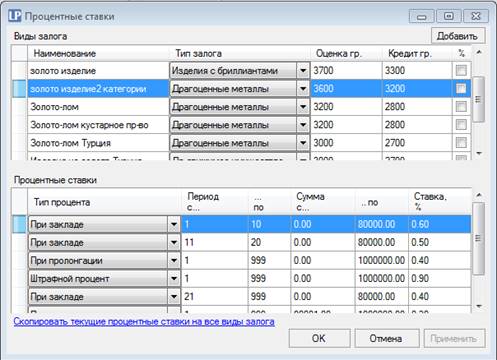
Настройка процентных ставок начинается с добавления нового или выбора существующего вида залога из списка. Добавить новый вид залога можно нажав кнопку Добавить, в правом верхнем углу списка видов залога.
В поле Наименование, указывается Наименование вида залога.
Поле Тип залога, может принимать следующие значения: Изделия с бриллиантами, Драгоценные металлы, Другое движимое имущество, Автотранспорт. В зависимости от типа залога, при оформлении залогового билета, таблица Краткое описание будет принимать соответствующий вид.
При заполнении полей Оценка гр. и Кредит гр., сумма оценки и сумма кредита в залоговом билете рассчитается автоматически, основываясь на общем весе изделий (без камня).
Поле % служит для расчета суммы кредита, как процент от суммы оценки.
Например, для вида залога Бытовая техника, действует правило расчета суммы кредита, как 30% от суммы оценки имущества. Для этого, в настройках данного вида залога, необходимо оставить поле Оценка гр.пустым, в то время как в Кредит гр. установить значение 30 и поставить галочку в поле %.
Внимание! В целях сохранения целостности данных, виды залога удалять нельзя! Так же при переименовании ранее используемого вида залога, новое наименование этого вида залога будет применено к ранее заведенным залоговым билетам.
Процентные ставки устанавливаются в таблице Процентные ставки, расположенной в нижней части окна.
В поле Тип процента можно выбрать одно из следующих значений: При закладе, При пролонгации, Штрафной процент.
Поля Период с…, …по указывают на период действия процентной ставки в днях.
Поля Сумма с…, …по указывают на период действия процентной ставки по сумме кредита.
В поле Ставка, % указывается процентная ставка за день.
Например, нужно установить процентную ставку, согласно следующей таблице:
|
|
Сумма до 50 000 |
Сумма кредита выше 50 000 |
|
До 10 дней |
0,7% |
0,4% |
|
До 20 дней |
0,6% |
А так же штрафной процент – 0.9% в день.
Для этого настроим процентные ставки следующим образом:
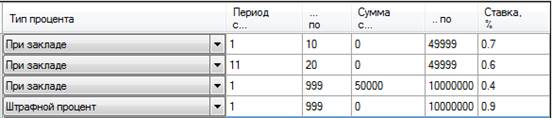
Чтобы сохранить изменения процентных ставок, нажимаем кнопку Применить или ОК.
Если нам необходимы одинаковые процентные ставки для всех видов залога, то достаточно настроить процентные ставки для одного вида залога и щелкнуть мышью по тексту Скопировать текущие процентные ставки на все виды залога, расположенному в левом нижнем углу формы.
Настройка кассовых документов
(Пункт меню: Настройки – Настройка кассовых документов)
Форма настроек кассовых документов состоит из двух вкладок
Основные настройи
Здесь указываются настройки, относящиеся к филиалу
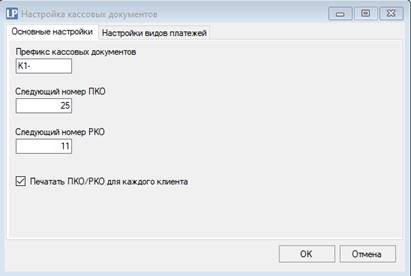
Префикс кассовых документовустанавливает значение левой части номера кассового документа при печати. Например если префикс документа К1-, а номер документа 35, то итоговое значение номера при печати будет К1-35. Префикс документа удобно использовать при работе с несколькими филиалами, чтобы в было понятно к какому филиалу относится тот или иной кассовый ордер.
Следующий номер ПКО или Следующий номер РКО задает значение следующего порядкового номера Приходного или Расходного кассового документа.
Флаг Печатать ПКО/РКО для каждого клиента, указывает будет ли создаваться кассовый ордер для каждой операции залогового билета.
Настройки видов платежей
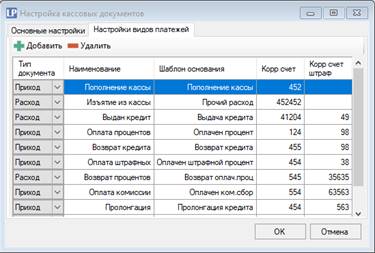
На этой вкладке настраиваются виды платежей, которые будут использованы в кассовых документах.
Тип документа указывает в каком документе может быть использован вид платежа.
Шаблон основания это текст, который будет отображен в кассовом документе при печати.
В поле Корр. счет устанавливается значение корреспондирующего счета для данного вида платежа.
В поле Корр. счет штраф устанавливается значение корреспондирующего счета для данного вида платежа, если при выполнении платежа были оплачены штрафные проценты.
Настройка кассового аппарата
(Пункт меню: Настройки – Настройка кассового аппарата)
Lombard Pro поддерживает несколько программных кассовых аппаратов что упрощает работу с чеками. Lombard Pro поддерживает печать обычных чеков, чеков возврата, а так же печать X и Zотчетов. Для использования этих функций необходимо произвести первоначальную настройку Lombard Pro.
Подключение к ККМ Webkassa
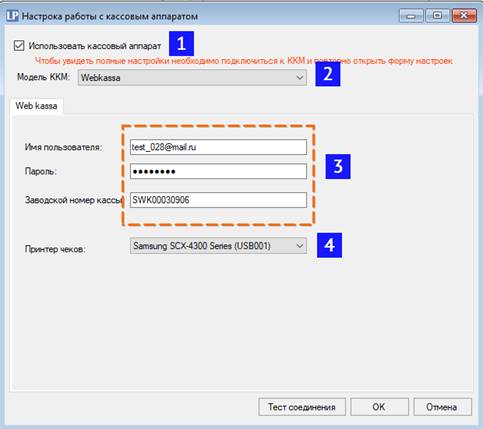
1. Поставить галочку Использовать кассовый аппарат
2. Выбрать Модель ККМ – Webkassa
3. Внести имя пользователя и пароль, который Вы используете для входа на сайт вебкассы. Так же необходимо указать заводской номер кассового аппарата, его можно посмотреть на сайте вебкассы.
4. Выбрать принтер на котором будут печататься чеки.
5. Если принтер для печати чеков является обычным принтером формата А4, необходимо поставить галочку Это принтер для печати листов формата А4
После этого можно нажать кнопку Тест соединения для проверки подключения к вебкассе или ОК для применения настроек.
Настройка доступа ГКБ
(Пункт меню: Настройки – Настройка доступа ГКБ)
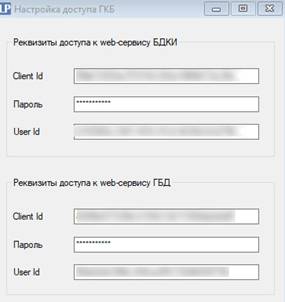
В данном окне указываются параметры подключения к сервису ГКБ. Эти данные можно узнать из файла Доступ к системе ГКБ, полученные при регистрации в кредитном бюро.
В поля Реквизиты доступа к web-сервису БДКИ вносятся параметры доступа для отправки отчетов в ГКБ.
В поля Реквизиты доступа к web-сервису ГБД вносятся параметры доступа для получения информации по Стоп Кредиту.
Настройка доступа АФМ
(Пункт меню: Настройки – Настройка доступа АФМ)
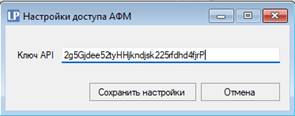
В данном окне указываются параметры подключения к сервису АФМ для получения санкционных списков, а так же для проверки клиентов через сервис АФМ в момент обслуживания клиента.
В поле Ключ API указывается токен (ключ), который необходимо получить в АФМ.