Основное окно Lombard Pro
Lombard Pro является многооконным приложением. Все окна программы открываются внутри основного окна. В основном окне имеется панель задач, с помощью которой можно переключаться между открытыми окнами Lombard Pro.
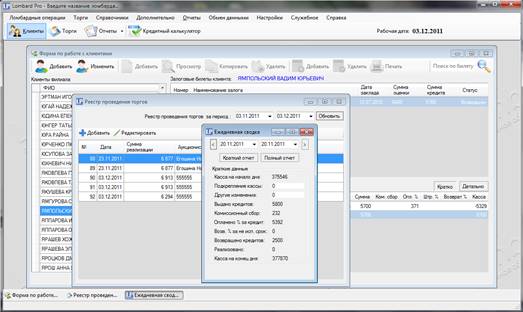
На панели управления, располагающейся в верхней части основного окна, находятся кнопки позволяющие быстро перейти к нужному режиму работы или открыть наиболее часто используемые отчеты. Также на панели управления отображается текущая рабочая дата.
Внимание! Не стоит путать текущую календарную дату с рабочей датой! Рабочая дата это та дата, в которой работает программа, т.е. заводит залоговые билеты и проводит операции по ним.
Рабочую дату можно изменить, открыв окно Карточка филиала.
В серверной версии Lombard Pro на панели управления отображается кнопка, позволяющая переключиться между филиалами базы данных.
ИСПОЛЬЗУЕМЫЕ СОЧЕТАНИЯ КЛАВИШ:
Ctrl+K: Открытие Формы по работе с клиентами
Ломбардные операции
Форма по работе с клиентами
(Пункт меню: Ломбардные операции – Форма по работе с клиентами)
Форма по работе с клиентами – это основная форма, в которой расположен функционал для обслуживания клиентов ломбарда. Здесь расположен список клиентов ломбарда, залоговые билеты, а так же операции по ним.
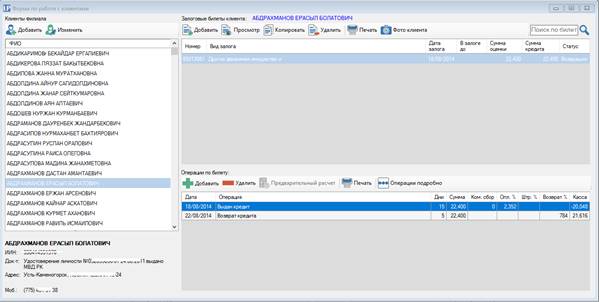
Добавить нового клиента, залоговый билет или операцию по залоговому билету можно только находясь в соответствующей таблице.
В таблице Клиенты филиала отображается список всех клиентов филиала.
В Lombard Pro предусмотрен поиск по фамилии клиента. Для поиска, выделите любую фамилию из списка и набирайте на клавиатуре искомую фамилию. По мере ввода, курсор в таблице будет выделять наиболее подходящую по поиску фамилию.
В Lombard Pro можно посмотреть залоговые билеты только выбранного клиента. Залоговый билет имеет 5 основных статусов: В залоге, Возвращен, Инкассирован, Изъят, Испорчен. Статусы изменяются в зависимости от проставляемой операции в залоговом билете.
Существующий залоговый билет можно просмотреть, копировать или удалить. Для выполнения этих действий выделите залоговый билет и нажмите соответствующую кнопку на панели задач или воспользуйтесь сочетанием клавиш.
Для удаления залогового билета необходимо чтобы рабочая дата совпадала с датой залогового билета.
Кнопка Фото клиента позволяет сделать фото клиента и сохранить его в папку Lombard Pro\Photo\Clients (для пользователей Lombard Pro Online это будет Lombard Pro Online\Photo\Clients).
Имя файла фотографии будет содержать в себе номер залогового билета, а также дату создания фото. Поэтому перед тем как нажимать кнопку Фото клиента рекомендуется выбрать залоговый билет к которому планируется «прикрепить» данное фото.
Пример имени файла с фото клиента:
85021040_20190105_1705.jpg,
это
[номер билета]_[год месяц день съемки]_[часы минуты съемки].jpg
В таблице Операции по билету отображаются операции, произведенные с выбранным залоговым билетом. В Lombard Pro предусмотрен краткий и детальный вывод информации по операциям залогового билета. Для выбора варианта отображения данных, нажмите соответствующую кнопку, над таблицей Операции по билету.
Для удаления операций по залоговому билету необходимо чтобы рабочая дата совпадала с датой удаляемой операции.
В форме по работе с клиентами предусмотрен поиск по номеру залогового билета. Для этого нужно вписать номер залогового билета в поле Поиск по билету, которое находится в правом верхнем углу формы, и, после этого, нажать кнопку с изображением лупы или клавишу Enter. Залоговый билет будет найден и показаны его операции.
|
ИСПОЛЬЗУЕМЫЕ СОЧЕТАНИЯ КЛАВИШ |
|
|
Ctrl+Enter |
Переход между списками и выбора текущего элемента списка |
|
Escape |
Переход между списками и выбора текущего элемента списка в обратном направлении |
|
Insert |
Добавление нового элемента списка (клиенты, залоговые билеты, операции по залоговому билету) |
|
F4 |
Просмотр текущей записи (клиенты, залоговые билеты) |
|
F8 |
Удаление текущей записи (залоговые билеты, операции по залоговому билету) |
|
Ctrl+P |
Вызов меню печати (операции по залоговому билету). Так же для вывода меню печати щелкнуть правой кнопкой мыши в списке залоговых билетов или операций по залоговому билету |
|
Ctrl+F |
Поиск по номеру залогового билета |
Корректировка оплаченных процентов
При необходимости откорректировать оплаченные проценты необходимо выбрать залоговый билет и нажать кнопку Корректировка процентов.
Кнопка Корректировка процентов в Lombard Pro Online видна только пользователям, у которых установлено разрешение на корректировку оплаченных процентов.
В локальной версии Lombard Pro кнопка Корректировка процентов видна всегда, но для корректировки процентов потребуется ввод дополнительного пароля.
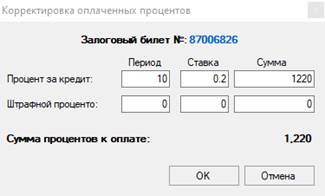
Форма корректировки процентов позволяет откорректировать период, процентную ставку и сумму оплаченных процентов.
Важно! При работе с кассовым аппаратом после корректировки сумм, чеки к печати не будут автоматически откорректированы! Необходимо удалить созданный чек и повторно отправить его на печать
Карточка клиента
Карточка клиента предназначена для просмотра/редактирования данных о клиенте.
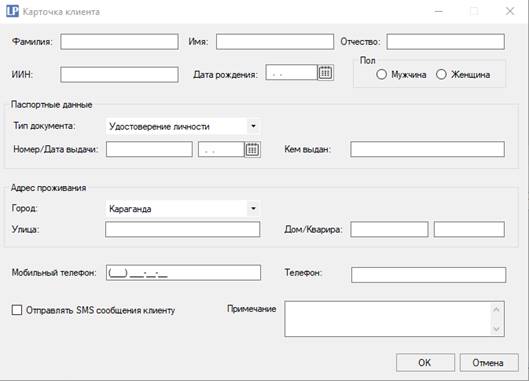
Открыть карточку клиента можно нажав клавишу Insert (для добавления нового клиента) или F4 (для редактирования существующего клиента). Так же можно нажать соответствующую кнопку в панели инструментов формы по работе с клиентами.
Для того чтобы завести новую карточку клиента необходимо заполнить все поля Карточки клиента.
Фамилия и Имя – обязательные поля, Отчество заполняется при его наличии в документе клиента.
Поле ИИН обязательно для заполнения т.к. ИИН необходим при передаче данных в ГКБ, а так же по ИИН ведется список по списку лиц, связанных с финансированием терроризма и экстремизма Мин. Финансов РК.
Поля Дата рождения и Пол клиента заполняются автоматически при возможности расшифровать ИИН. Эти поля важны при передаче данных в ГКБ.
При автоматическом заполнении даты рождения и пола клиента проверка корректности заполнения обязательна!
Паспортные данныеклиента заполняются на основании документа, предоставленного клиентом. При выборе типа документа Паспорт иностранного государства, необходимо так же заполнить поле Гражданство, при этом заполнение поля ИИН не обязательно.
В группе полей Адрес проживания важно указать корректный город, а также улицу и номер дома. Поле Квартира заполняется при необходимости. Города в список городов добавляются в Справочнике городов.
В поле Мобильный телефон указывается номер мобильного телефона. На указанный номер мобильного телефона возможна отправка SMS сообщений. В поле Телефон можно указать домашний или другой дополнительный номер телефона клиента.
При установке флага Отправлять SMS сообщения клиенту на указанный номер мобильного телефона будет осуществляться уведомление клиента об окончании основного или гарантийного срока по залоговому билету, а так же произвольная SMS рассылка. Так же при выборе этой опции на залоговом билете будет добавлена информация о согласии клиента получать SMS сообщения от вашей организации.
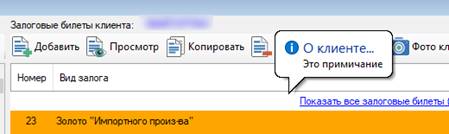
Поле Примечаниеслужит для информирования эксперт-оценщика о клиенте. При посещении клиентом приемного пункта ломбарда, информация, занесенная в примечание, в течении нескольких секунд будет отображена на экране.
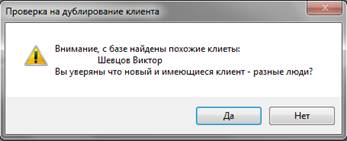
В Lombard Pro предусмотрен механизм защиты от дублирования клиентов. При заведении нового клиента осуществляется поиск по фамилии, имени, отчеству, ИИН, а так же по дате рождения среди существующих записей в базе данных. Если похожий клиент будет найден, Lombard Pro выдаст предупреждение об этом:
Так же Lombard Pro выводит предупреждение о том, что клиенту еще не исполнилось 18 лет и производит проверку корректности заполненного ИИН.
Залоговый билет
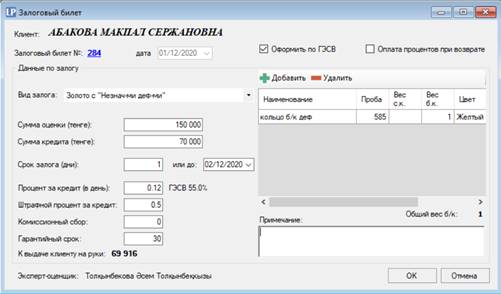
В верхней части формы залогового билета отображается ФИО клиента, на которого он оформляется.
Далее находится номер и дата залогового билета.
Следующий номер залогового билета настраивается в карточке филиала. Нумерацию залогового билета можно изменить, нажав на его номер, однако номер залогового билета следует менять очень внимательно, чтобы не допустить дублирования.
Дата залогового билета закрыта для редактирования, т.к. залоговые билеты можно заводить только в текущей рабочей дате. Рабочую дату можно изменить в карточке филиала.
Параметр Оформить по ГЭСВозначает что залоговый билет будет оформлен учитывая ограничения ГЭСВ. Параметр Оформить по ГЭСВотображается если в карточке организации отмечено Организация является МФО.
В правом верхнем углу расположена функция Оплата процентов при возврате. Активна эта функция только в том случае, если в параметрах кредитования установлен параметр Индивидуальная оплата процентов при возврате.
В поле Вид залога, выбираются виды залога, определенные в окне Процентные ставки.
В правой части окна расположена таблица описания залога. В таблице стоит отражать описание каждого наименования имущества, входящего в залоговый билет. В правом нижнем углу таблицы отражается общий вес без камня (количество) всех наименований залогового имущества по данному билету.
В зависимости от типа залога, установленного для выбранного вида залога, в таблице меняется набор колонок. Типы залогов устанавливаются в окне Процентные ставки.
Для каждого описанного имущества, входящего в залоговый билет, можно вручную указать сумму кредита. Если будут указаны суммы кредита для каждого элемента описания, то поле Сумма кредита становится недоступно для редактирования.
Срок залогаможно указать в днях, а также можно указать дату, до которой клиент хочет взять кредит.
Значения процентных ставок и сумм оценки/кредита могут быть рассчитаны автоматически. Для этого необходимо провести соответствующие настройки.
Автоматически рассчитанную сумму оценки и сумму кредита можно изменить вручную.
ГЭСВ отражает значение Годовой эффективной ставки вознаграждения для данного залогового билета. Значение ГЭСВ рассчитывается согласно правилам.
Если текущий залоговый билет оформляется с параметром кредитования Оплата процентов при возврате, на форме так же отображается поле Возвращать. В этом поле рассчитывается сумма к оплате клиенту при возврате кредита в срок.
В поле Эксперт-оценщик отражается ФИО эксперт-оценщика, оформившего залоговый билет.
Поле Примечание необходимо для заметок эксперт-оценщика. Информация из этого поля не попадает при печати в залоговый билет.
Инкассация
(Пункт меню: Ломбардные операции – Инкассация залогового имущества)
Эта форма предназначена для подбора залоговых билетов с истекшим гарантийным сроком и проставления в этих билетах операции Залог инкассирован.
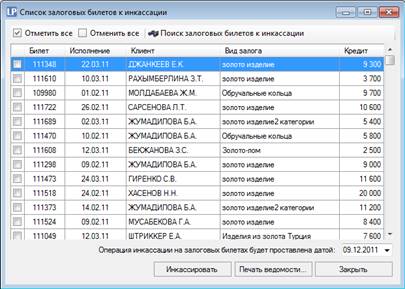
При нажатии на кнопку Поиск залоговых билетов к инкассации, таблица заполнится списком залоговых билетов с истекшим гарантийным сроком.
Чтобы проставить инкассацию на определенные билеты, необходимо отметить те билеты, которые предполагается инкассировать. Если хотите выбрать сразу весь список, то можно воспользоваться кнопкой Отметить все, которая расположена в верхней левой части данной формы.
Кнопка Инкассировать проставляет операцию Залог инкассирован на все отмеченные залоговые билеты. Операция будет проставлена текущей рабочей датой.
Внимание! Дату проставления операции инкассации менять нельзя! Чтобы изменить дату инкассации, смените рабочую дату.
Кнопка Печать ведомости выводит на экран Инкассационную ведомость на текущую рабочую дату.
Изъятие органами правоохранения
В случае изъятия имущества по залоговому билету сотрудниками правоохранительных органов необходимо установить операцию Изъят органами правоохранения. Эта операция устанавливается точно так же как и любая другая операцию по билету, такая как Пролонгация или Возврат.
Для установки этой операции требуются дополнительные разрешения, поэтому при установке операции потребуется ввести пароль. Паролем для установки операции изъятия является пароль для открытия текущего операционного дня.
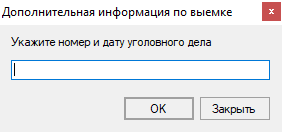
После ввода пароля необходимо ввести номер и дату уголовного дела, по которому происходит изъятие и нажать ОК.
Кассовые документы
В Lombard Pro предусмотрено ведение кассовых документов при проведении ломбардных операций, а так же при прочем пополнении или изъятии денежных средств из кассы.
Форма списка кассовых документов
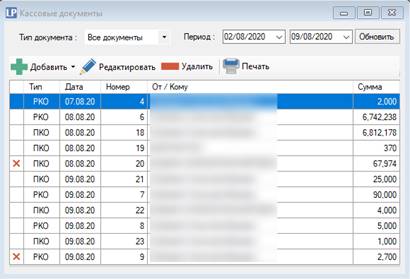
Список отражает все кассовые документы созданные на филиале.
В Lombard Pro Online добавлять новые кассовые документы может пользователь с правами Проведение ломбардных операций. Пользователь с правами Администрирование кассовых документов может редактировать и удалять (отмечать как удаленные) кассовые документы.
Форма кассового документа
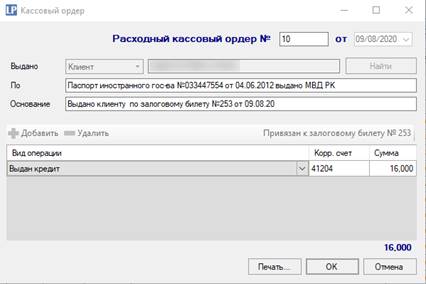
Форма приходного и расходного кассового ордера отличается только полем По, в котором указываются данные документа, удостоверяющего личность.
Номер кассового документа будет установлен автоматически при сохранении кассового документа. Номер будет установлен следующим по порядку согласно настройкам кассовых документов.
Номер кассового документа редактировать не рекомендуется!
Для поля Выдано / Получено от можно указать как сотрудника организации, так и клиента филиала. Для этого необходимо выбрать тип подотчетного лица (Клиент / Сотрудник), после этого набрать несколько букв (минимум три) фамилии, например сотрудника, и нажать кнопку Найти. После этого откроется дополнительное окно с найденными сотрудниками.
В поле По указываются реквизиты документа удостоверяющего личность подотчетного лица.
В поле Основаниеуказывается основание выдачи / получения денег от клиента / сотрудника.
В нижней части окна указываются виды операций, корреспондирующие счета, а так же их суммы.
Виды операций и корреспондирующие счета для операций устанавливаются в настройках кассовых документов.
Приходные и расходные ордера по операциям по залоговым билетам создаются автоматически, однако если необходимо создать такой документ вручную, то необходимо указать номер залогового билета, к которому будет относиться создаваемый документ.
Для привязки документа к залоговому билету, необходимо ввести номер залогового билета в поле Привязать к залоговому билету и нажать кнопку ОКрядом с полем ввода.
Для печати создаваемого кассового документа необходимо его сохранить.
Реализация
Для того, чтобы провести реализацию невыкупленного имущества, необходимо добавить его в Накладную на реализацию, а потом оформить реализацию с помощью Акта проведения торгов.
Список накладных на реализацию
(Пункт меню: Торги – Накладные на реализацию)
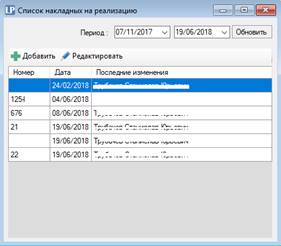
Для обзора имеющихся накладных на реализацию необходимо выбрать период времени, за который необходимо отобразить список существующих документов и нажать кнопку Обновить.
ИСПОЛЬЗУЕМЫЕ СОЧЕТАНИЯ КЛАВИШ:
Insert: Создание новой накладной на реализацию
F4: Редактирование/просмотр выбранной накладной на реализацию
Накладная на реализацию
Накладная на реализацию необходима для того, чтобы имущество появилось в списке на реализацию.
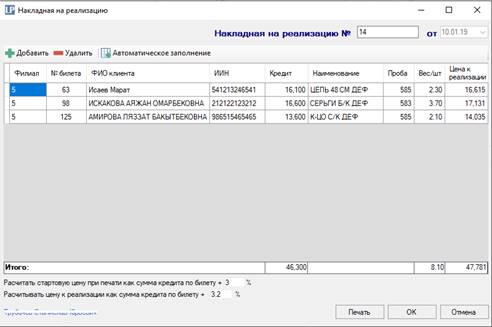
Изменять дату на накладной нельзя! Накладная на реализацию будет проставлена текущей рабочей датой.
|
Филиал |
Указывается код филиала, на котором был оформлен залоговый билет |
|
№ билета |
Номер залогового билета |
|
ФИО клиента |
ФИО клиента, на которого был оформлен залоговый билет |
|
ИИН |
ИИН клиента, на которого был оформлен залоговый билет |
|
Кредит |
Сумма кредита, указанная в залоговом билете. Если в залоговом билете несколько изделий и их необходимо реализовать отдельно, то сумму кредита нужно поделить на количество изделий в залоговом билете. |
|
Наименование |
Наименование имущества к реализации |
|
Проба |
Проба золотого изделия |
|
Вес/шт |
Вес или количество имущества к реализации |
|
Цена к реализации |
Цена к реализации для имущества. Эту цену можно будет поменять при реализации. |
Заполнение всех граф таблицы обязательно!
В накладной на реализацию предусмотрено автоматическое заполнение на основании данных инкассации. Для этого необходимо нажать кнопку Автоматическое заполнение.
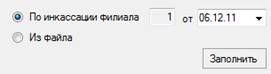
Автоматическое заполнение По инкассации филиала, позволяет заполнить накладную по данным инкассации на определенную дату.
Заполнение накладной по данным филиала, отличного от текущего, возможно только в версии Lombard Pro Online для центрального офиса.
Автоматическое заполнение Из файла позволяет заполнить накладную по данным инкассации другого филиала. Для этого на удаленном филиале необходимо воспользоваться выгрузкой данных по инкассации.
При автоматической загрузке имущество залогового билета будет разделено по наименованиям оформленным в нем. При этом, сумма кредита одного наименования рассчитывается исходя из его веса или количества.
Так же при заполнении можно автоматически рассчитать цену к реализации. Для этого необходимо установить необходимое значение в поле Рассчитать цену к реализации как сумма кредита по билету +.
Кнопка Печать выводит на печать приказ или накладную на реализацию.
Добавленное в накладную, но еще не реализованное имущество можно посмотреть в отчете Материальный отчет аукциониста.
Реестр реализаций
(Пункт меню: Реализация – Реестр реализаций)
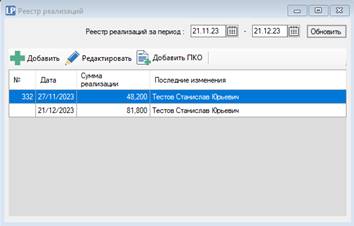
Данная форма предназначена для учета и контроля реализаций за определенный период.
В день проведения реализации составляется документ Реализация, в который заносится все имущество, реализованное с данного подразделения. После закрытия дня сумма реализации попадает в кассу филиала.
При нажатии на кнопку Добавить ПКО, будет открыта форма приходного кассового документа с выбранным видом платежа Реализация. При этом поле Клиент кассового документа автоматически будет заполнен покупателем указанным в реализации.
ИСПОЛЬЗУЕМЫЕ СОЧЕТАНИЯ КЛАВИШ:
Insert: Создание нового
акта проведения торгов
F4:
Редактирование/просмотр выбранного акта проведения
торгов
Реализация
Документ Реализация отражает реализацию, проведенную в подразделении.
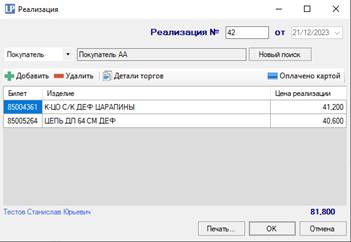
Дату реализации изменять нельзя! В реализации будет проставлена текущая рабочая дата.
Чтобы добавить реализуемое имущество к общему списку реализации сегодняшнего дня, необходимо выбрать его из списка залогового имущества к реализации. Чтобы вызвать список залогового имущества к реализации, нажимаем клавишу Insert или соответствующую кнопку панели инструментов.
Список залогового имущества к реализации заполняется на основании накладных на реализацию.
Цену к реализации на данном этапе можно изменить.
Покупатель по данной реализации выбирается из справочника Покупатели. Для поиска покупателя необходимо ввести первые две буквы наименования покупателя и нажать кнопку Найти.
Покупатель будет заполнен автоматически если в справочнике покупателей добавить покупателя с наименованием Частное Лицо. Это будет полезно в том случае, когда для организации не обязателен учет каждого покупателя.
Кнопка Детали торгов открывает форму для ввода дополнительных данных по торгам. Эти данные в дальнейшем будут использованы для печати документов по торгам. Если ваша организация использует реализацию, а не торги, то эти данные заполнять не обязательно.
Кнопка Печать позволяет вывести документ, на печать предварительно сохранив его.
Работа с кассовым аппаратом
В Lombard Pro имеется возможность работать с кассовыми аппаратами. На данный момент поддерживается работа с программным кассовым аппаратом Программный фискализатор.
Для удобства реализованы такие возможности как печать чека по проведенным операциям в залоговом билете, печать чека по проведенной реализации, а так же снятие X и Z-отчета.
Печать чеков при обслуживании клиентов
При проведении каких-либо операций в форме по работе с клиентами печать чека реализована через основное меню печати вместе с залоговым билетом, отметкой о пролонгации и прочим.
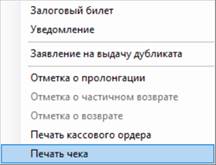
При выборе пункта меню Печать чека, будет оформлен и напечатан чек по выбранным операциям.
Данный пункт меню доступен только для операций, проведенных текущей рабочей датой
В Lombard Pro реализован ряд подсказок, которые помогут не забыть напечатать чеки клиенту во время обслуживания. Кроме этого, все чеки, которые должны быть оформлены по проведенным ломбардным операциями, но про них по каким-то причинам забыли, отражаются во вкладке Чеки к печати основного окна управления кассовым аппаратом.
Окно управления кассовым аппаратом
(Пункт меню: Дополнительно –Кассовый аппарат)
В этом окне можно выполнить основные ежедневные действия с кассовым аппаратом.
Основные операции
Во вкладке Управление кассовым аппаратом расположены основные функции кассового аппарата.
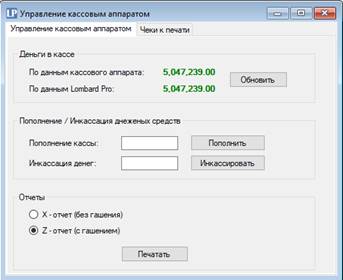
Раздел Деньги в кассе отражает остатки денежных средств в кассе на текущий момент по данным Lombard Pro и по данным кассового аппарата. Для обновления результатов нажмите кнопку Обновить.
Для удобства значения подсвечиваются разными цветами: зеленым, если остатки совпадают и оранжевым, если расходятся.
Раздел Пополнение / Инкассация денежных средств позволяет внести или инкассировать денежные средства в памяти кассового аппарата.
Для того чтобы инкассировать сумму, необходимо вписать ее положительное значение в поле Инкассация денег!
Для закрытия смены по кассовому аппарату требуется сформировать Z-отчет. Для этого выбираем тип отчета Z-отчет (с гашением) в разделе Отчеты и нажимаем кнопку Печатать.
При формировании Z-отчета список Чеки к печати будет очищен
Чеки к печати
Во вкладке Чеки к печати реализованы основные возможности по работе с чеками кассового аппарата.
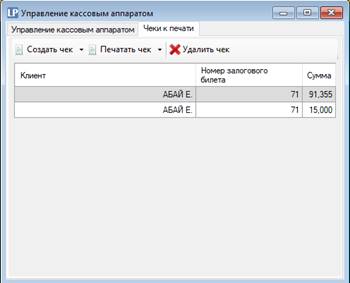
Данный список отражает чеки проведенных операций, которые еще небыли напечатаны.
В раскрывающемся списке Создать чек находится несколько основных операций:
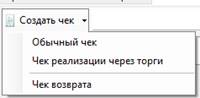
Пункт меню Обычный чек позволяет создать чек вручную, не опираясь на проведенные операции по залоговым билетам. Это может быть полезно для того, чтобы создать чек при потере записей в памяти чеков к печати, например из-за выхода из строя компьютера.
Не рекомендуется создавать чеки вручную т.к. это может привести к расхождениям с остатками денежных средств в кассе!
Пункт меню Чек реализации через торги позволяет создать чек к реализации.
При возврате чеков с ошибочно оформленными суммами воспользуйтесь пунктом Чек возврата.
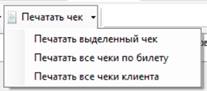
В раскрывающемся списке Печатать чек находятся основные возможности по печати чеков из списка.
Пункт меню Печатать выделенный чек позволяет напечатать только выделенный в списке чек.
Для печати всех чеков по одному залоговому билету выберите любую строку из списка, содержащую необходимый номер залогового билета, и выберите пункт меню Печатать все чеки по билету.
Для печати всех чеков клиента выберите любую строку из списка, содержащую фамилию необходимого клиента и выберите пункт меню Печатать все чеки клиента.
Кнопа Удалить чек удаляет выбранный чек из списка чеков к печати.
Важно понимать что чек считается проведенным только в том случае, когда он напечатан. Чеки, отображаемые в списке к печати, никак не влияют на изменение оборотов в кассовом аппарате!
Администрирование
Управление пользователями
(Пункт меню: Администрирование –Управление пользователями)
Этот пункт меню доступен только пользователям с установленным правом Администрирование.
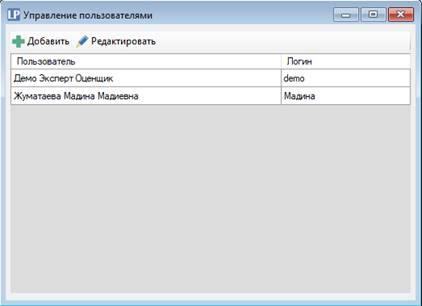
В этом окне отображается список пользователей Lombard Pro Online.
Для того чтобы добавить нового пользователя или отредактировать существующего, требуется нажать соответствующую кнопку в панели инструментов.
Окно настройки пользователя
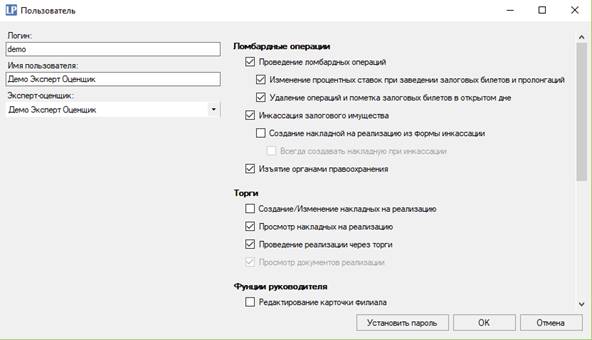
В этом окне настраиваются основные параметры для пользователя Lombard Pro Online.
В поле Логин указывается логин пользователя. Это то, что пользователь будет вводить при входе в Lombard Pro.
Поле Имя пользователя это справочное поле. Введенное здесь значение будет отображаться только в окне Управление пользователями.
В поле Эксперт-оценщик необходимо выбрать сотрудника, для которого создается данная учетная запись. Список заполняется из справочника эксперт-оценщиков, поэтому перед созданием пользователя необходимо добавить сотрудника в справочник.
В правой части окна выбираются разрешения для действий, которые сможет выполнять пользователь.
Если не выбрать ни одного разрешения, пользователь сможет только просматривать залоговые билеты, операции по ним, а так же формировать отчеты.
Для того чтобы задать пароль пользователю необходимо нажать кнопку Установить пароль. В целях безопасности рекомендуется не ставить очень простые и короткие пароли!
Установив пароль при необходимости просите пользователя сменить его на пароль известный только ему!
Каждый пользователь Lombard Pro Online может в любой момент поменять свой пароль перейдя в пункт меню Администрирование – Изменить свой пароль.