Для более детального и быстрого ознакомления со всеми основными функциями Lombard Pro, рекомендуем выполнить простую лабораторную работу.
Заклад
В организацию обратился Сидоров И.П. с целью получения кредита под залог золотого кольца без камня, весом 5гр. на срок 10 дней.
- Открываем программу Lombard Pro.
- Выбираем название своей организации, филиала и свою фамилию из списка.
- Заведем нового клиента. Для этого, открыв форму по работе с клиентами сочетанием клавиш Ctrl+K, нажимаем на клавишу Insert (Добавить на панели инструментов). В открывшейся карточке клиента заполняем все поля.
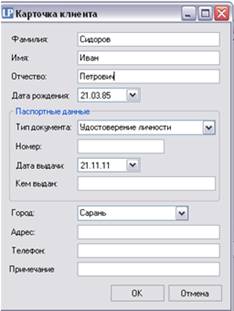
4. Заводим залоговый билет на нашего клиента.
Для этого необходимо нажать Insert (Добавить на панели инструментов), находясь в форме по работе с залоговыми билетами.
В открывшемся залоговом билете уже указана информация о клиенте, номер, присвоенный данному залоговому билету, а также дата, не подлежащая изменению. Здесь же указан комиссионный сбор, определенный в параметрах кредитования.
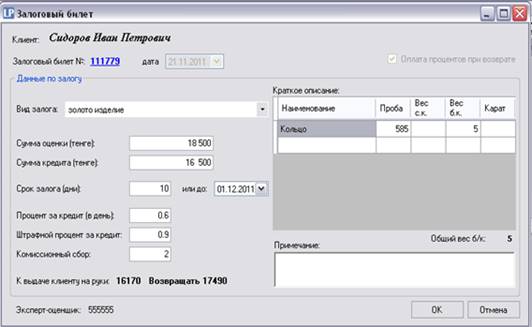
Заполняем остальные поля.
Из списка выбираем вид залога.
Заполняем таблицу Краткое описание. Здесь мы указываем наименование залога, у нас это кольцо; пробу, в нашем случае 585, вес кольца 5 гр. После внесения информации в Краткое описание Сумма оценки и Сума кредита заполнятся автоматически.
Определяем срок залога. В данном случае он равен 10 дней. Нажимаем сочетание клавиш Ctrl+Enter и значения процентных ставок заполнятся автоматически.
Остается только нажать клавишу Enter и залоговый билет будет создан.
Просмотреть залоговый билет можно нажав клавишу F4 на выбранном залоговом билете или соответствующую кнопку на панели инструментов.
- На печать залоговый билет выводим сочетанием клавиш Ctrl+P, находясь в табличке с операциями или щелкнув правой кнопкой мыши по табличке операций или залоговых билетов.
Пролонгация
- Спустя 10 дней наш клиент решил продлить срок залога.
Для поиска залогового билета нажимаем сочетание клавиш Ctrl+F, затем вводим номер залогового билета, нажимаем клавишу Enter для начала поиска. В случае удачного поиска остается нажать клавишу Insert, выбрать операцию Пролонгация и сочетание клавиш Ctrl+Enter.
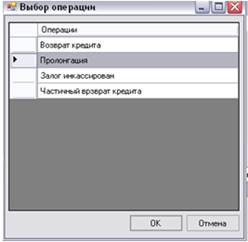
В открывшемся окне мы выбираем срок, на который клиент хочет продлить свой залог. Используем сочетание клавиш Ctrl+Enter чтобы автоматически подставить значения процентной ставки и Enter для подтверждения операции.
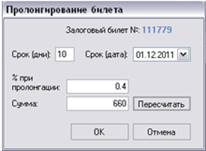
- Печать отметки о пролонгации происходит аналогично печати залогового билета
Возврат
- По истечении срока действия залога наш клиент решил вернуть кредит.
Для поиска залогового билета нажимаем сочетание клавиш Ctrl+F, затем вводим номер залогового билета, нажимаем клавишу Enter для начала поиска. В случае удачного поиска остается нажать клавишу Insert, выбрать операцию Возврат кредита и нажать сочетание клавиш Ctrl+Enter.
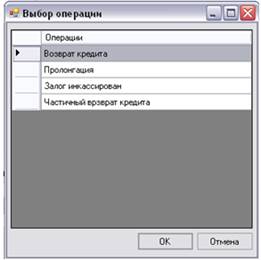
После этого в таблице Залоговые билеты клиента, для ткущего залогового билета изменяется статус залога на Возвращен.
- Печать отметки о возврате происходит аналогично печати залогового билета
Повторный заклад
- Спустя некоторое время клиент снова обратился в нашу организацию с целью заложить ранее закладываемое кольцо или другое имущество.
Для поиска клиента наберем его фамилию, находясь в таблице Клиенты. Для подтверждения выбора клиента, используем сочетание клавиш Ctrl+Enter.
- Если клиент закладывает ранее выкупленное кольцо, то выбираем предыдущий залоговый билет и, используя сочетание клавиш Ctrl+Insert, копируем выбранный залоговый билет.
Если имущество ранее не закладывалось, нажимаем клавишу Insert для ввода нового залогового билета.
Инкассация
(не работает в демо-версии)
Если наш клиент не появляется по истечении гарантийного срока, то заложенное имущество изымается. Залоговый билет с истекшим гарантийным сроком попадает в Список залоговых билетов на инкассацию.
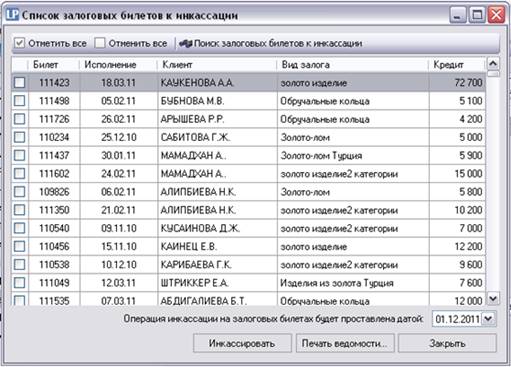
После чего имущество инкассируется, а в последующем реализуется.
Для инкассации в Списке залоговых билетов на инкассацию необходимо выбрать нужный залоговый билет и нажать кнопку Инкассировать. После этого статус в залоговом билете меняется на Инкассирован.
Реализация
- Для реализации нам необходимо заполнить накладную на реализацию (пункт меню: Торги – Накладные на реализацию). В открывшемся окне необходимо заполнить все поля. Это можно сделать вручную, а также автоматически, нажав кнопку «Автоматическое заполнение».
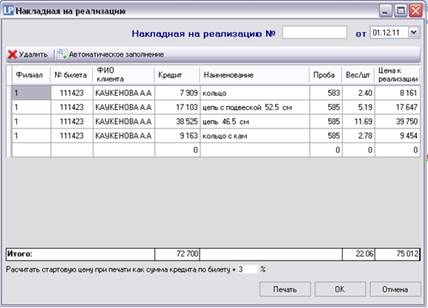
Только занесенное в накладную имущество можно реализовать
- Чтобы провести реализацию,
необходимо создать Акт проведения торгов. Для этого
открываем Реестр проведения торгов (Пункт меню Торги - Реестр
проведения торгов).
Для создания Акта проведения торгов нажимаем клавишу Insert.
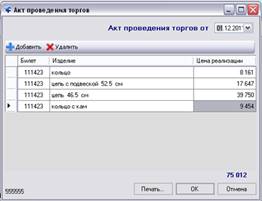
- В Акт проведения торгов заносим реализуемое имущество. Для этого, нажав кнопку Добавить, из открывшегося списка залогового имущества к реализации, выбираем необходимые наименования.