Резервное копирование/восстановление базы данных
(Пункт меню: Служебное – Резервное копирование)
Выполнение резервного копирования очень важная процедура для предупреждения потери данных в случае системного сбоя или выхода из строя жесткого диска компьютера.
Во избежание полной потери данных, файлы резервных копий следует хранить на внешних носителях или на другом компьютере.
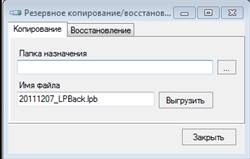
Во вкладке Копирование указывается Папка назначения, т.е. место, куда нам необходимо сохранить файл, а так же Имя файла резервной копии. По умолчанию имя файла резервной копии содержит в себе код филиала и текущую дату, поэтому менять имя файла нет необходимости.
После выбора папки назначения нажмите кнопку Выгрузить для создания резервной копии базы данных.
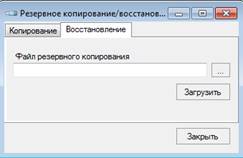
Вкладка Восстановление позволяет восстановить данные из файла резервной копии. Для этого необходимо выбрать файл резервной копии и нажать кнопку Загрузить. После загрузки потребуется перезапуск программы.
Замечено что в операционных системах Windows Vista и Windows 7, могут возникнуть трудности при загрузке данных из файла резервной копии, расположенной на системном диске (обычно это диск С:\). В связи с чем перед восстановлением резервной копии рекомендуется скопировать файл резервной копии на диск D:\ или на внешний носитель.
Установка обновлений базы данных
(Пункт меню: Служебное – Установка обновлений)
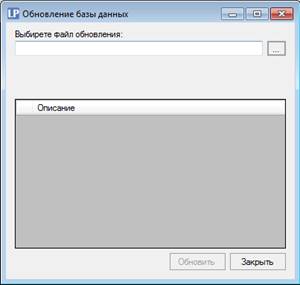
Для выполнения служебных изменений базы данных, требуется специальный файл обновления.
Чтобы выполнить обновление необходимо выбрать специальный файл, нажав кнопку …. После выбора файла в таблице появятся шаги текущего обновления.
Чтобы начать процедуру обновления нажмите кнопку Обновить.
В случае необходимости, после окончания обновления, Lombard Pro перезапустится.
Параметры соединения с базой данных
(Пункт меню: Служебное – Параметры соединения с базой)
Окно Параметры соединения с базой данных необходимо для настроек соединения с сервером базы данных.
Внимание! В этом окне находятся параметры, менять которые без необходимости не рекомендуется! Вы рискуете потерять связь с сервером баз данных!
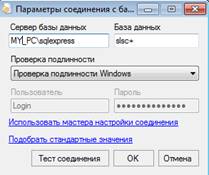
Сервер базы данных: это имя сервера на котором установлен Microsoft SQL Server. Для обычного филиала сервер базы данных это имя локального компьютера + \sqlexpress. В случае если сервер баз данных находится не на локальном компьютере, а на другом компьютере локальной сети, то этот параметр заполняется аналогично – имя удаленного компьютера + \sqlexpress. В некоторых случаях вместо имени удаленного компьютера можно указать его IP-адрес, например так 192.168.1.3\sqlexpress.
База данных: в это поле следует внести имя базы данных, с которой работает Lombard Pro. Обычно это slsc.
Проверка подлинности: Если Вы используете Windows XP, то Вам подойдет значение параметра Проверка подлинности Windows. В операционных системах Window7/8, наиболее удобным будет Проверка подлинности SQL Server, в противном случае необходимо будет запускать Lombard Pro «от имени администратора». Если Вы хотите подключиться к другому компьютеру в сети, используйте Проверка подлинности SQL Server.
Пользователь и Пароль заполняются только в том случае, если используется Проверка подлинности SQL Server. Обычно для поля Пользователь используется sa, а для поля Пароль (англ.) аааааа.
Чтобы автоматически подобрать стандартные значения полей, щелкните мышью Подобрать стандартные значения. В этом случае поля настроек заполнятся стандартными значениями для подключения к локальному SQL Server.
Кнопка Тест соединения пытается произвести соединение с базой данных, используя текущие настройки соединения.
Для нестандартной настройки соединения, щелкните мышью Использовать мастера настройки соединения.
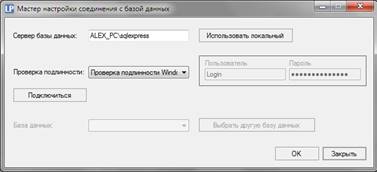
Мастер настройки соединения позволяет выбрать базу данных из списка баз данных, подключенных к серверу или подключить ранее созданную базу данных.
Для начала использования мастера настройки соединения, введите имя сервера баз данных в соответствующее поле. Для использования локального сервера, нажмите кнопку Использовать локальный.
После этого выберите опции проверки подлинности, а так же, при необходимости введите значения полей Пользователь и Пароль. Если текущий пользователь Windowsимеет права администратора, рекомендуется использовать Проверку пользователя Windows.
После ввода опций проверки подлинности, следует нажать кнопку Подключиться.
При удачном подключении к серверу, заполнится список баз данных. Если в списке нет необходимой базы данных, ее можно подключить, нажав кнопку Выбрать другую базу данных. После нажатия на эту кнопку, необходимо будет выбрать .mdf-файл базы данных и нажать кнопку ОК.
После того как база данных будет выбрана, необходимо нажать кнопку ОК, для переноса выбранных параметров в окно Параметры соединения с базой данных.