|
Lombard Pro справочное руководство |
|
|
|
24.3.2026
|
Оглавление
Изъятие органами правоохранения
Форма списка кассовых документов
Список накладных на реализацию
Печать чеков при обслуживании клиентов
Окно управления кассовым аппаратом
Перечень лиц, связанных с финансированием терроризма и экстремизма
Основные настройки Lombard Pro
Вкладка Параметры кредитования
Дополнительные возможности Lombard Pro Online
Порядок подключения клиента к Telegram-боту
Общий список нежелательных клиентов
Отправка ежедневного отчета в ГКБ
Хранение файлов организации на сервере
Отправка SMS сообщений при окончании основного или гарантийного срока
Отправка данных в Государственное кредитное бюро
Окончание тестового периода в Lombard Pro
Выгрузка накладных на реализацию
Загрузка накладных на реализацию
Резервное копирование/восстановление базы данных
Установка обновлений базы данных
Параметры соединения с базой данных
Регистрация и активация Lombard Pro
Я открываю форму по работе с клиентами, а она не открывается
При отправке данных в ГКБ выходит ошибка
Мне нужно закрыть залоговый билет без реализации
Мне нужно удалить случайно дублированные накладные
Программный комплекс Lombard Pro предназначен для автоматизации работы приемных пунктов ломбардов, а также их центральных офисов.
Lombard Pro содержит компоненты для автоматизации таких отраслей деятельности сотрудника ломбарда, как прием залогового имущества, выдача кредитов, реализация невыкупленного залогового имущества, а также построение отчетов о результатах деятельности приемного пункта ломбарда.
Основные преимущества Lombard Pro:
§ Удобство работы эксперт-оценщика
§ Автоматизация основных действий для уменьшения времени обслуживания клиента
§ Автоматический расчет суммы оценки и суммы кредита в зависимости от настроек по каждому виду залога
§ Автоматически расчет суммы кредита процентом от суммы оценки
§ Возможность автоматизации процесса реализации невыкупленного имущества
§ Выгрузка основных данных работы за период, для последующей загрузки в 1С или другую программу
§ Периодический выход обновлений
Авторские права зарегистрированы в Министерстве Юстиции Республики Казахстан и охраняются Законом об Авторских правах
При первом запуске Lombard Pro, Вы увидите стандартное окно входа в систему, но основные поля будут пустыми. Для продолжения необходимо поочередно завести данные организации, филиала и эксперт-оценщика.
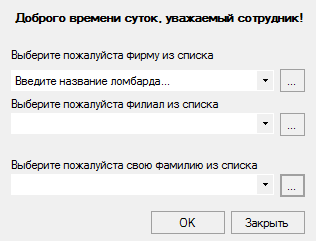
Чтобы создать необходимый элемент, нужно нажать соответствующую кнопку … справа от редактируемого поля. Описание полей редактируемых элементов смотрите в разделе Основные настройки Lombard Pro справочного руководства.
После нажатия кнопки ОК, Lombard Pro попросит убедиться что дата на компьютере установлена правильно.
Для первоначального заполнения основных значений Lombard Pro перезапустится.
После перезапуска потребуется регистрация Lombard Pro. Подробности регистрации смотрите в главе Регистрация Lombard Pro.
После регистрации с Lombard Pro можно работать, однако в течении десяти дней необходимо активировать продукт. Подробности смотрите в главе Активация Lombard Pro.
Если не активировать продукт в течении десяти дней, Lombard Pro перестанет запускаться.
Основное окно Lombard Pro🔗
Lombard Pro является многооконным приложением. Все окна программы открываются внутри основного окна. В основном окне имеется панель задач, с помощью которой можно переключаться между открытыми окнами Lombard Pro.
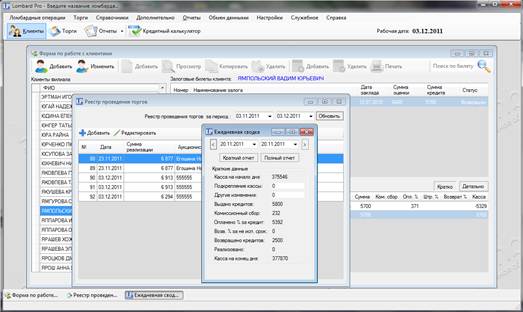
На панели управления, располагающейся в верхней части основного окна, находятся кнопки позволяющие быстро перейти к нужному режиму работы или открыть наиболее часто используемые отчеты. Также на панели управления отображается текущая рабочая дата.
Внимание! Не стоит путать текущую календарную дату с рабочей датой! Рабочая дата это та дата, в которой работает программа, т.е. заводит залоговые билеты и проводит операции по ним.
Рабочую дату можно изменить, открыв окно Карточка филиала.
В серверной версии Lombard Pro на панели управления отображается кнопка, позволяющая переключиться между филиалами базы данных.
ИСПОЛЬЗУЕМЫЕ СОЧЕТАНИЯ КЛАВИШ:
Ctrl+K: Открытие Формы по работе с клиентами
Ломбардные операции🔗
Форма по работе с клиентами🔗
(Пункт меню: Ломбардные операции – Форма по работе с клиентами)
Форма по работе с клиентами – это основная форма, в которой расположен функционал для обслуживания клиентов ломбарда. Здесь расположен список клиентов ломбарда, залоговые билеты, а так же операции по ним.
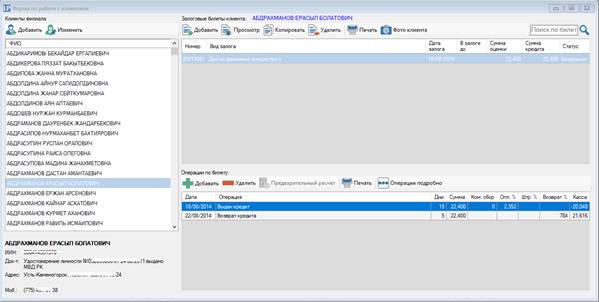
Добавить нового клиента, залоговый билет или операцию по залоговому билету можно только находясь в соответствующей таблице.
В таблице Клиенты филиала отображается список всех клиентов филиала.
В Lombard Pro предусмотрен поиск по фамилии клиента. Для поиска, выделите любую фамилию из списка и набирайте на клавиатуре искомую фамилию. По мере ввода, курсор в таблице будет выделять наиболее подходящую по поиску фамилию.
В Lombard Pro можно посмотреть залоговые билеты только выбранного клиента. Залоговый билет имеет 5 основных статусов: В залоге, Возвращен, Инкассирован, Изъят, Испорчен. Статусы изменяются в зависимости от проставляемой операции в залоговом билете.
Существующий залоговый билет можно просмотреть, копировать или удалить. Для выполнения этих действий выделите залоговый билет и нажмите соответствующую кнопку на панели задач или воспользуйтесь сочетанием клавиш.
Для удаления залогового билета необходимо чтобы рабочая дата совпадала с датой залогового билета.
Кнопка Фото клиента позволяет сделать фото клиента и сохранить его в папку Lombard Pro\Photo\Clients (для пользователей Lombard Pro Online это будет Lombard Pro Online\Photo\Clients).
Имя файла фотографии будет содержать в себе номер залогового билета, а также дату создания фото. Поэтому перед тем как нажимать кнопку Фото клиента рекомендуется выбрать залоговый билет к которому планируется «прикрепить» данное фото.
Пример имени файла с фото клиента:
85021040_20190105_1705.jpg,
это
[номер билета]_[год месяц день съемки]_[часы минуты съемки].jpg
В таблице Операции по билету отображаются операции, произведенные с выбранным залоговым билетом. В Lombard Pro предусмотрен краткий и детальный вывод информации по операциям залогового билета. Для выбора варианта отображения данных, нажмите соответствующую кнопку, над таблицей Операции по билету.
Для удаления операций по залоговому билету необходимо чтобы рабочая дата совпадала с датой удаляемой операции.
В форме по работе с клиентами предусмотрен поиск по номеру залогового билета. Для этого нужно вписать номер залогового билета в поле Поиск по билету, которое находится в правом верхнем углу формы, и, после этого, нажать кнопку с изображением лупы или клавишу Enter. Залоговый билет будет найден и показаны его операции.
|
ИСПОЛЬЗУЕМЫЕ СОЧЕТАНИЯ КЛАВИШ |
|
|
Ctrl+Enter |
Переход между списками и выбора текущего элемента списка |
|
Escape |
Переход между списками и выбора текущего элемента списка в обратном направлении |
|
Insert |
Добавление нового элемента списка (клиенты, залоговые билеты, операции по залоговому билету) |
|
F4 |
Просмотр текущей записи (клиенты, залоговые билеты) |
|
F8 |
Удаление текущей записи (залоговые билеты, операции по залоговому билету) |
|
Ctrl+P |
Вызов меню печати (операции по залоговому билету). Так же для вывода меню печати щелкнуть правой кнопкой мыши в списке залоговых билетов или операций по залоговому билету |
|
Ctrl+F |
Поиск по номеру залогового билета |
Корректировка оплаченных процентов
При необходимости откорректировать оплаченные проценты необходимо выбрать залоговый билет и нажать кнопку Корректировка процентов.
Кнопка Корректировка процентов в Lombard Pro Online видна только пользователям, у которых установлено разрешение на корректировку оплаченных процентов.
В локальной версии Lombard Pro кнопка Корректировка процентов видна всегда, но для корректировки процентов потребуется ввод дополнительного пароля.
Форма корректировки процентов позволяет откорректировать период, процентную ставку и сумму оплаченных процентов.
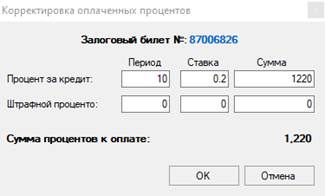
Важно! При работе с кассовым аппаратом после корректировки сумм, чеки к печати не будут автоматически откорректированы! Необходимо удалить созданный чек и повторно отправить его на печать
Карточка клиента🔗
Карточка клиента предназначена для просмотра/редактирования данных о клиенте.
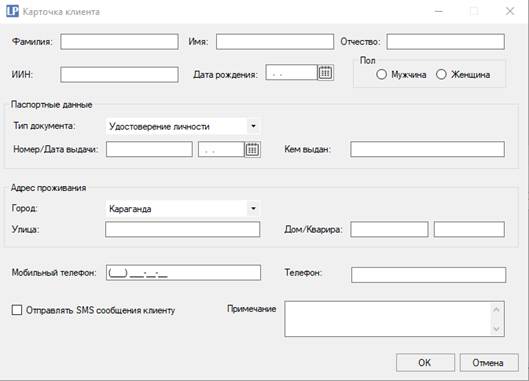
Открыть карточку клиента можно нажав клавишу Insert (для добавления нового клиента) или F4 (для редактирования существующего клиента). Так же можно нажать соответствующую кнопку в панели инструментов формы по работе с клиентами.
Для того чтобы завести новую карточку клиента необходимо заполнить все поля Карточки клиента.
Фамилия и Имя – обязательные поля, Отчество заполняется при его наличии в документе клиента.
Поле ИИН обязательно для заполнения т.к. ИИН необходим при передаче данных в ГКБ, а так же по ИИН ведется список по списку лиц, связанных с финансированием терроризма и экстремизма Мин. Финансов РК.
Поля Дата рождения и Пол клиента заполняются автоматически при возможности расшифровать ИИН. Эти поля важны при передаче данных в ГКБ.
При автоматическом заполнении даты рождения и пола клиента проверка корректности заполнения обязательна!
Паспортные данные клиента заполняются на основании документа, предоставленного клиентом. При выборе типа документа Паспорт иностранного государства, необходимо так же заполнить поле Гражданство, при этом заполнение поля ИИН не обязательно.
В группе полей Адрес проживания важно указать корректный город, а также улицу и номер дома. Поле Квартира заполняется при необходимости. Города в список городов добавляются в Справочнике городов.
В поле Мобильный телефон указывается номер мобильного телефона. На указанный номер мобильного телефона возможна отправка SMS сообщений. В поле Телефон можно указать домашний или другой дополнительный номер телефона клиента.
При установке флага Отправлять SMS сообщения клиенту на указанный номер мобильного телефона будет осуществляться уведомление клиента об окончании основного или гарантийного срока по залоговому билету, а так же произвольная SMS рассылка. Так же при выборе этой опции на залоговом билете будет добавлена информация о согласии клиента получать SMS сообщения от вашей организации.
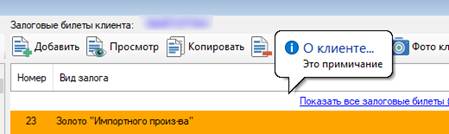
Поле Примечание служит для информирования эксперт-оценщика о клиенте. При посещении клиентом приемного пункта ломбарда, информация, занесенная в примечание, в течении нескольких секунд будет отображена на экране.
В Lombard Pro предусмотрен механизм защиты от дублирования клиентов. При заведении нового клиента осуществляется поиск по фамилии, имени, отчеству, ИИН, а так же по дате рождения среди существующих записей в базе данных. Если похожий клиент будет найден, Lombard Pro выдаст предупреждение об этом:
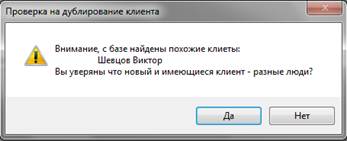
Так же Lombard Pro выводит предупреждение о том, что клиенту еще не исполнилось 18 лет и производит проверку корректности заполненного ИИН.
Залоговый билет🔗
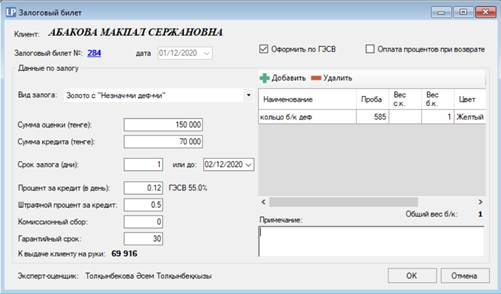
В верхней части формы залогового билета отображается ФИО клиента, на которого он оформляется.
Далее находится номер и дата залогового билета.
Следующий номер залогового билета настраивается в карточке филиала. Нумерацию залогового билета можно изменить, нажав на его номер, однако номер залогового билета следует менять очень внимательно, чтобы не допустить дублирования.
Дата залогового билета закрыта для редактирования, т.к. залоговые билеты можно заводить только в текущей рабочей дате. Рабочую дату можно изменить в карточке филиала.
Параметр Оформить по ГЭСВ означает что залоговый билет будет оформлен учитывая ограничения ГЭСВ. Параметр Оформить по ГЭСВ отображается если в карточке организации отмечено Организация является МФО.
В правом верхнем углу расположена функция Оплата процентов при возврате. Активна эта функция только в том случае, если в параметрах кредитования установлен параметр Индивидуальная оплата процентов при возврате.
В поле Вид залога, выбираются виды залога, определенные в окне Процентные ставки.
В правой части окна расположена таблица описания залога. В таблице стоит отражать описание каждого наименования имущества, входящего в залоговый билет. В правом нижнем углу таблицы отражается общий вес без камня (количество) всех наименований залогового имущества по данному билету.
В зависимости от типа залога, установленного для выбранного вида залога, в таблице меняется набор колонок. Типы залогов устанавливаются в окне Процентные ставки.
Для каждого описанного имущества, входящего в залоговый билет, можно вручную указать сумму кредита. Если будут указаны суммы кредита для каждого элемента описания, то поле Сумма кредита становится недоступно для редактирования.
Срок залога можно указать в днях, а также можно указать дату, до которой клиент хочет взять кредит.
Значения процентных ставок и сумм оценки/кредита могут быть рассчитаны автоматически. Для этого необходимо провести соответствующие настройки.
Автоматически рассчитанную сумму оценки и сумму кредита можно изменить вручную.
ГЭСВ отражает значение Годовой эффективной ставки вознаграждения для данного залогового билета. Значение ГЭСВ рассчитывается согласно правилам.
Если текущий залоговый билет оформляется с параметром кредитования Оплата процентов при возврате, на форме так же отображается поле Возвращать. В этом поле рассчитывается сумма к оплате клиенту при возврате кредита в срок.
В поле Эксперт-оценщик отражается ФИО эксперт-оценщика, оформившего залоговый билет.
Поле Примечание необходимо для заметок эксперт-оценщика. Информация из этого поля не попадает при печати в залоговый билет.
Инкассация🔗
(Пункт меню: Ломбардные операции – Инкассация залогового имущества)
Эта форма предназначена для подбора залоговых билетов с истекшим гарантийным сроком и проставления в этих билетах операции Залог инкассирован.
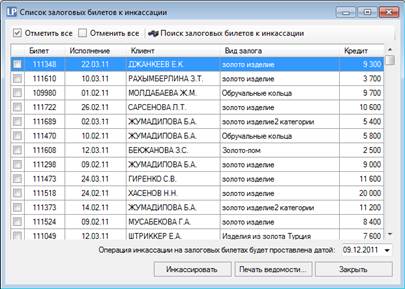
При нажатии на кнопку Поиск залоговых билетов к инкассации, таблица заполнится списком залоговых билетов с истекшим гарантийным сроком.
Чтобы проставить инкассацию на определенные билеты, необходимо отметить те билеты, которые предполагается инкассировать. Если хотите выбрать сразу весь список, то можно воспользоваться кнопкой Отметить все, которая расположена в верхней левой части данной формы.
Кнопка Инкассировать проставляет операцию Залог инкассирован на все отмеченные залоговые билеты. Операция будет проставлена текущей рабочей датой.
Внимание! Дату проставления операции инкассации менять нельзя! Чтобы изменить дату инкассации, смените рабочую дату.
Кнопка Печать ведомости выводит на экран Инкассационную ведомость на текущую рабочую дату.
Изъятие органами правоохранения🔗
В случае изъятия имущества по залоговому билету сотрудниками правоохранительных органов необходимо установить операцию Изъят органами правоохранения. Эта операция устанавливается точно так же как и любая другая операцию по билету, такая как Пролонгация или Возврат.
Для установки этой операции требуются дополнительные разрешения, поэтому при установке операции потребуется ввести пароль. Паролем для установки операции изъятия является пароль для открытия текущего операционного дня.
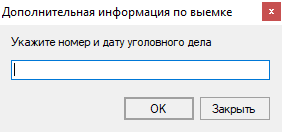
После ввода пароля необходимо ввести номер и дату уголовного дела, по которому происходит изъятие и нажать ОК.
Кассовые документы🔗
В Lombard Pro предусмотрено ведение кассовых документов при проведении ломбардных операций, а так же при прочем пополнении или изъятии денежных средств из кассы.
Форма списка кассовых документов🔗
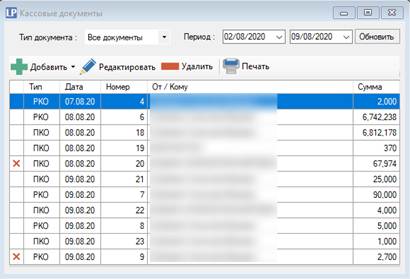
Список отражает все кассовые документы созданные на филиале.
В Lombard Pro Online добавлять новые кассовые документы может пользователь с правами Проведение ломбардных операций. Пользователь с правами Администрирование кассовых документов может редактировать и удалять (отмечать как удаленные) кассовые документы.
Форма кассового документа🔗
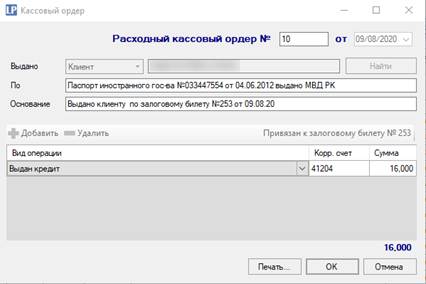
Форма приходного и расходного кассового ордера отличается только полем По, в котором указываются данные документа, удостоверяющего личность.
Номер кассового документа будет установлен автоматически при сохранении кассового документа. Номер будет установлен следующим по порядку согласно настройкам кассовых документов.
Номер кассового документа редактировать не рекомендуется!
Для поля Выдано / Получено от можно указать как сотрудника организации, так и клиента филиала. Для этого необходимо выбрать тип подотчетного лица (Клиент / Сотрудник), после этого набрать несколько букв (минимум три) фамилии, например сотрудника, и нажать кнопку Найти. После этого откроется дополнительное окно с найденными сотрудниками.
В поле По указываются реквизиты документа удостоверяющего личность подотчетного лица.
В поле Основание указывается основание выдачи / получения денег от клиента / сотрудника.
В нижней части окна указываются виды операций, корреспондирующие счета, а так же их суммы.
Виды операций и корреспондирующие счета для операций устанавливаются в настройках кассовых документов.
Приходные и расходные ордера по операциям по залоговым билетам создаются автоматически, однако если необходимо создать такой документ вручную, то необходимо указать номер залогового билета, к которому будет относиться создаваемый документ.
Для привязки документа к залоговому билету, необходимо ввести номер залогового билета в поле Привязать к залоговому билету и нажать кнопку ОК рядом с полем ввода.
Для печати создаваемого кассового документа необходимо его сохранить.
Реализация🔗
Для того, чтобы провести реализацию невыкупленного имущества, необходимо добавить его в Накладную на реализацию, а потом оформить реализацию с помощью Акта проведения торгов.
Список накладных на реализацию🔗
(Пункт меню: Торги – Накладные на реализацию)
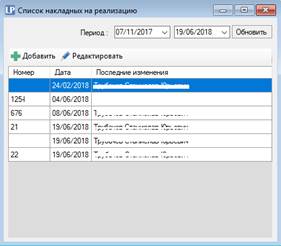
Для обзора имеющихся накладных на реализацию необходимо выбрать период времени, за который необходимо отобразить список существующих документов и нажать кнопку Обновить.
ИСПОЛЬЗУЕМЫЕ СОЧЕТАНИЯ КЛАВИШ:
Insert: Создание новой накладной на реализацию
F4: Редактирование/просмотр выбранной накладной на реализацию
Накладная на реализацию🔗
Накладная на реализацию необходима для того, чтобы имущество появилось в списке на реализацию.
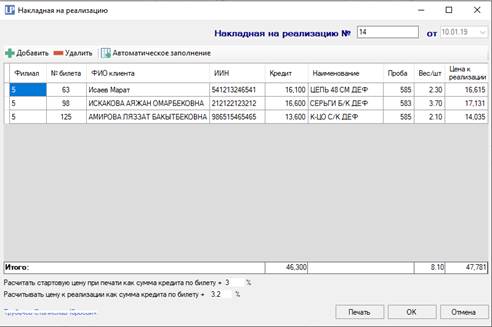
Изменять дату на накладной нельзя! Накладная на реализацию будет проставлена текущей рабочей датой.
|
Филиал |
Указывается код филиала, на котором был оформлен залоговый билет |
|
№ билета |
Номер залогового билета |
|
ФИО клиента |
ФИО клиента, на которого был оформлен залоговый билет |
|
ИИН |
ИИН клиента, на которого был оформлен залоговый билет |
|
Кредит |
Сумма кредита, указанная в залоговом билете. Если в залоговом билете несколько изделий и их необходимо реализовать отдельно, то сумму кредита нужно поделить на количество изделий в залоговом билете. |
|
Наименование |
Наименование имущества к реализации |
|
Проба |
Проба золотого изделия |
|
Вес/шт |
Вес или количество имущества к реализации |
|
Цена к реализации |
Цена к реализации для имущества. Эту цену можно будет поменять при реализации. |
Заполнение всех граф таблицы обязательно!
В накладной на реализацию предусмотрено автоматическое заполнение на основании данных инкассации. Для этого необходимо нажать кнопку Автоматическое заполнение.
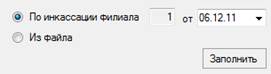
Автоматическое заполнение По инкассации филиала, позволяет заполнить накладную по данным инкассации на определенную дату.
Заполнение накладной по данным филиала, отличного от текущего, возможно только в версии Lombard Pro Online для центрального офиса.
Автоматическое заполнение Из файла позволяет заполнить накладную по данным инкассации другого филиала. Для этого на удаленном филиале необходимо воспользоваться выгрузкой данных по инкассации.
При автоматической загрузке имущество залогового билета будет разделено по наименованиям оформленным в нем. При этом, сумма кредита одного наименования рассчитывается исходя из его веса или количества.
Так же при заполнении можно автоматически рассчитать цену к реализации. Для этого необходимо установить необходимое значение в поле Рассчитать цену к реализации как сумма кредита по билету +.
Кнопка Печать выводит на печать приказ или накладную на реализацию.
Добавленное в накладную, но еще не реализованное имущество можно посмотреть в отчете Материальный отчет аукциониста.
Реестр реализаций🔗
(Пункт меню: Реализация – Реестр реализаций)
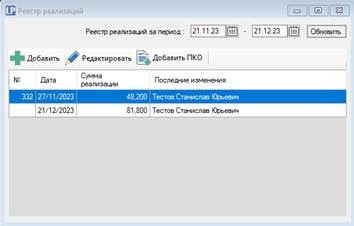
Данная форма предназначена для учета и контроля реализаций за определенный период.
В день проведения реализации составляется документ Реализация, в который заносится все имущество, реализованное с данного подразделения. После закрытия дня сумма реализации попадает в кассу филиала.
При нажатии на кнопку Добавить ПКО, будет открыта форма приходного кассового документа с выбранным видом платежа Реализация. При этом поле Клиент кассового документа автоматически будет заполнен покупателем указанным в реализации.
ИСПОЛЬЗУЕМЫЕ СОЧЕТАНИЯ КЛАВИШ:
Insert: Создание
нового акта
проведения
торгов
F4: Редактирование/просмотр
выбранного
акта
проведения
торгов
Реализация🔗
Документ Реализация отражает реализацию, проведенную в подразделении.
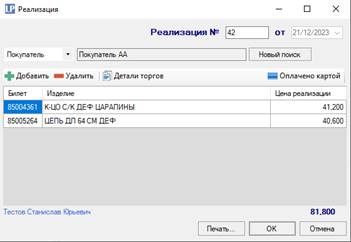
Дату реализации изменять нельзя! В реализации будет проставлена текущая рабочая дата.
Чтобы добавить реализуемое имущество к общему списку реализации сегодняшнего дня, необходимо выбрать его из списка залогового имущества к реализации. Чтобы вызвать список залогового имущества к реализации, нажимаем клавишу Insert или соответствующую кнопку панели инструментов.
Список залогового имущества к реализации заполняется на основании накладных на реализацию.
Цену к реализации на данном этапе можно изменить.
Покупатель по данной реализации выбирается из справочника Покупатели. Для поиска покупателя необходимо ввести первые две буквы наименования покупателя и нажать кнопку Найти.
Покупатель будет заполнен автоматически если в справочнике покупателей добавить покупателя с наименованием Частное Лицо. Это будет полезно в том случае, когда для организации не обязателен учет каждого покупателя.
Кнопка Детали торгов открывает форму для ввода дополнительных данных по торгам. Эти данные в дальнейшем будут использованы для печати документов по торгам. Если ваша организация использует реализацию, а не торги, то эти данные заполнять не обязательно.
Кнопка Печать позволяет вывести документ, на печать предварительно сохранив его.
Работа с кассовым аппаратом🔗
В Lombard Pro имеется возможность работать с кассовыми аппаратами. На данный момент поддерживается работа с программным кассовым аппаратом Программный фискализатор.
Для удобства реализованы такие возможности как печать чека по проведенным операциям в залоговом билете, печать чека по проведенной реализации, а так же снятие X и Z-отчета.
Печать чеков при обслуживании клиентов🔗
При проведении каких-либо операций в форме по работе с клиентами печать чека реализована через основное меню печати вместе с залоговым билетом, отметкой о пролонгации и прочим.
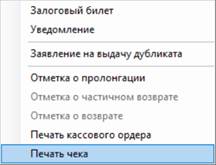
При выборе пункта меню Печать чека, будет оформлен и напечатан чек по выбранным операциям.
Данный пункт меню доступен только для операций, проведенных текущей рабочей датой
В Lombard Pro реализован ряд подсказок, которые помогут не забыть напечатать чеки клиенту во время обслуживания. Кроме этого, все чеки, которые должны быть оформлены по проведенным ломбардным операциями, но про них по каким-то причинам забыли, отражаются во вкладке Чеки к печати основного окна управления кассовым аппаратом.
Окно управления кассовым аппаратом🔗
(Пункт меню: Дополнительно –Кассовый аппарат)
В этом окне можно выполнить основные ежедневные действия с кассовым аппаратом.
Основные операции
Во вкладке Управление кассовым аппаратом расположены основные функции кассового аппарата.
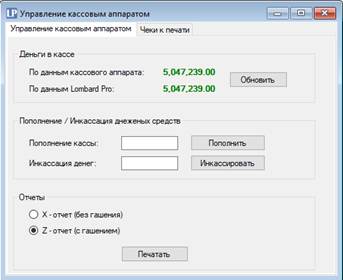
Раздел Деньги в кассе отражает остатки денежных средств в кассе на текущий момент по данным Lombard Pro и по данным кассового аппарата. Для обновления результатов нажмите кнопку Обновить.
Для удобства значения подсвечиваются разными цветами: зеленым, если остатки совпадают и оранжевым, если расходятся.
Раздел Пополнение / Инкассация денежных средств позволяет внести или инкассировать денежные средства в памяти кассового аппарата.
Для того чтобы инкассировать сумму, необходимо вписать ее положительное значение в поле Инкассация денег!
Для закрытия смены по кассовому аппарату требуется сформировать Z-отчет. Для этого выбираем тип отчета Z-отчет (с гашением) в разделе Отчеты и нажимаем кнопку Печатать.
При формировании Z-отчета список Чеки к печати будет очищен
Чеки к печати
Во вкладке Чеки к печати реализованы основные возможности по работе с чеками кассового аппарата.
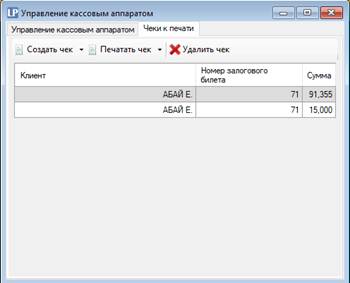
Данный список отражает чеки проведенных операций, которые еще небыли напечатаны.
В раскрывающемся списке Создать чек находится несколько основных операций:
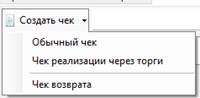
Пункт меню Обычный чек позволяет создать чек вручную, не опираясь на проведенные операции по залоговым билетам. Это может быть полезно для того, чтобы создать чек при потере записей в памяти чеков к печати, например из-за выхода из строя компьютера.
Не рекомендуется создавать чеки вручную т.к. это может привести к расхождениям с остатками денежных средств в кассе!
Пункт меню Чек реализации через торги позволяет создать чек к реализации.
При возврате чеков с ошибочно оформленными суммами воспользуйтесь пунктом Чек возврата.
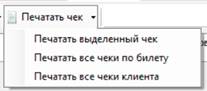
В раскрывающемся списке Печатать чек находятся основные возможности по печати чеков из списка.
Пункт меню Печатать выделенный чек позволяет напечатать только выделенный в списке чек.
Для печати всех чеков по одному залоговому билету выберите любую строку из списка, содержащую необходимый номер залогового билета, и выберите пункт меню Печатать все чеки по билету.
Для печати всех чеков клиента выберите любую строку из списка, содержащую фамилию необходимого клиента и выберите пункт меню Печатать все чеки клиента.
Кнопа Удалить чек удаляет выбранный чек из списка чеков к печати.
Важно понимать что чек считается проведенным только в том случае, когда он напечатан. Чеки, отображаемые в списке к печати, никак не влияют на изменение оборотов в кассовом аппарате!
Администрирование🔗
Управление пользователями🔗
(Пункт меню: Администрирование –Управление пользователями)
Этот пункт меню доступен только пользователям с установленным правом Администрирование.
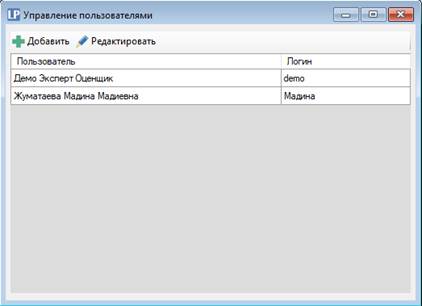
В этом окне отображается список пользователей Lombard Pro Online.
Для того чтобы добавить нового пользователя или отредактировать существующего, требуется нажать соответствующую кнопку в панели инструментов.
Окно настройки пользователя
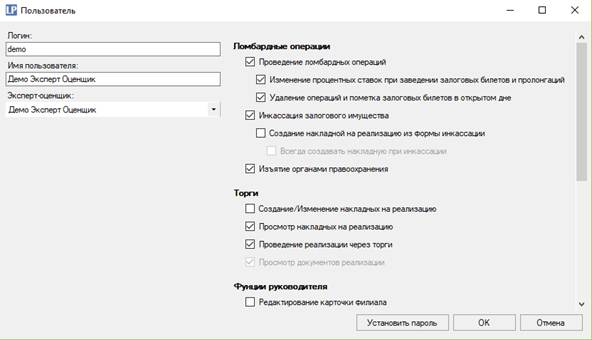
В этом окне настраиваются основные параметры для пользователя Lombard Pro Online.
В поле Логин указывается логин пользователя. Это то, что пользователь будет вводить при входе в Lombard Pro.
Поле Имя пользователя это справочное поле. Введенное здесь значение будет отображаться только в окне Управление пользователями.
В поле Эксперт-оценщик необходимо выбрать сотрудника, для которого создается данная учетная запись. Список заполняется из справочника эксперт-оценщиков, поэтому перед созданием пользователя необходимо добавить сотрудника в справочник.
В правой части окна выбираются разрешения для действий, которые сможет выполнять пользователь.
Если не выбрать ни одного разрешения, пользователь сможет только просматривать залоговые билеты, операции по ним, а так же формировать отчеты.
Для того чтобы задать пароль пользователю необходимо нажать кнопку Установить пароль. В целях безопасности рекомендуется не ставить очень простые и короткие пароли!
Установив пароль при необходимости просите пользователя сменить его на пароль известный только ему!
Каждый пользователь Lombard Pro Online может в любой момент поменять свой пароль перейдя в пункт меню Администрирование – Изменить свой пароль.
В Lombard Pro предусмотрен ряд справочников, помогающий заполнять те или иные поля в различных окнах программы.
Справочник городов🔗
(Пункт меню: Справочники – Справочник городов)
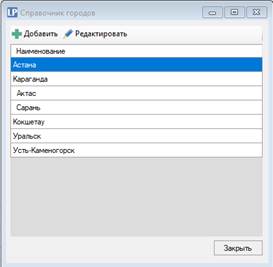
Данный справочник предназначен для заполнения поля Город в Карточке клиента, а так же в Карточке филиала.
Данный справочник не редактируется в версии Lombard Pro Online. Для добавления необходимых городов обратитесь к разработчику.
Для каждого города при необходимости можно установить его «родителя», например указать в какой области находится город.
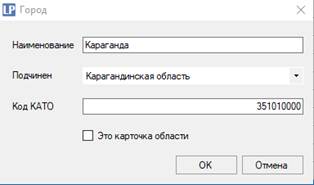
Код КАТО – это код населенного пункта или области в Классификаторе административно-территориальных объектов. Посмотреть коды КАТО можно здесь или в любом другом доступном источнике.
Код КАТО используется при передаче данных в Государственное кредитное бюро. Важно указывать актуальную информацию для вашего города!
Флаг Это карточка области должен быть установлен для карточки области (например Карагандинская, Западно-Казахстанская и т.д.). Элементы, помеченные как Область, будут не доступны для выбора в карточке филиала или в карточке клиента!
Типы документов🔗
(Пункт меню: Справочники – Типы документов)
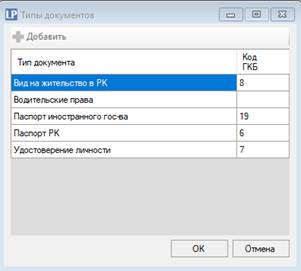
Данный справочник предназначен для заполнения поля Тип документа в Карточке клиента.
Справочник Типы документов не редактируется в версии Lombard Pro Online. Для корректировки типов документов обратитесь к разработчику.
Для корректной отправки данный в ГКБ, каждому используемому типу документа необходимо установить код документа из справочника Виды документов указанном в Техническом документе для поставщиков информации и получателей кредитных отчетов ГКБ.
Справочник стран🔗
(Пункт меню: Справочники – Справочник стран)
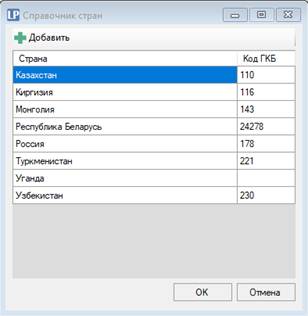
Данный справочник предназначен для заполнения поля Гражданство в Карточке клиента при выборе типа документа Паспорт иностранного государства.
Справочник стран не редактируется в версии Lombard Pro Online. Для корректировки списка стран обратитесь к разработчику.
Наименования залога🔗
(Пункт меню: Справочники – Наименования залога)
Данный справочник предназначен для заполнения поля Наименование в таблице Краткое описание Залогового билета.
Справочник выходных дней🔗
(Пункт меню: Справочники – Справочник выходных дней)
В данном справочнике отражается информация о выходных и праздничных днях.
В соответствии с законом, заемщик имеет право в случае, если дата погашения основного долга и (или) вознаграждения выпадает на выходной либо праздничный день, произвести оплату основного долга и (или) вознаграждения в следующий за ним рабочий день без уплаты неустойки (штрафа, пени).
В связи с этим, отмеченные в справочнике выходных дней даты, будут считаться входными и штрафной процент за этот день считаться не будет, если дата погашения основного долга и (или) вознаграждения выпадает на этот день.
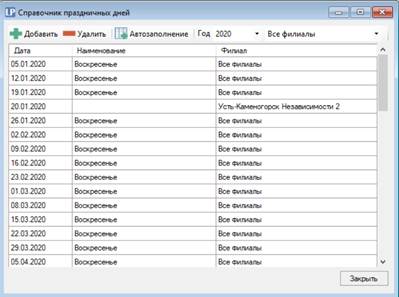
Для заполнения справочника в автоматическом режиме нажмите кнопку Автозаполнение.
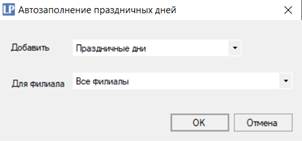
В открывшейся форме нужно выбрать какие дни следует добавить как выходные. Для этого в поле Добавить следует выбрать значение Праздничные дни или день недели, который будет считаться входным. При выборе дня недели в справочник будут добавлены даты с соответствующими днями недели за весь год.
Праздничные дни устанавливаются только по датам праздника, без учета переносов! Все переносы выходных дней дополнительные выходные необходимо заполнить вручную.
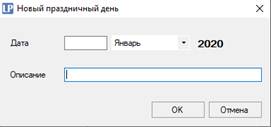
Чтобы добавить дату вручную, необходимо нажать кнопку Добавить, указать день и месяц выходного дня, его описание и нажать ОК.
Справочник эксперт-оценщиков🔗
(Пункт меню: Справочники – Справочник эксперт-оценщиков)
Справочник представляет собой список сотрудников организации, работающих с Lombard Pro.
Особенность локальных версий. Важно чтобы код сотрудника был одним и тем же для каждого филиала! В противном случае могут возникнуть трудности при переходе к Lombard Pro Online или при импорте данных в 1С Бухгалтерии.
Перечень лиц, связанных с финансированием терроризма и экстремизма🔗
(Пункт меню: Справочники – Список лиц ФТ МФ РК)
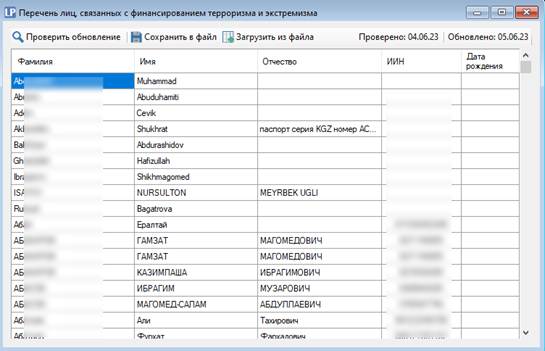
В Lombard Pro реализована работа со списком лиц, связанных с финансированием терроризма и экстремизма Агентства по финансовому мониторингу республики Казахстан.
Данный справочник отражает список лиц, включенных в перечень связанных с финансированием терроризма и экстремизма. Клиенты, обслуживаемые при проведении ломбардных операций из формы по работе с клиентами автоматически проверяются по данному списку. Если обслуживаемый клиент будет обнаружен в этом списке, будет выдано соответствующее предупреждение.
Поиск по данному справочнику производится в первую очередь по ИИН, при его наличии, а затем по фамилии, имени, отчеству и дате рождения клиента.
Заполнить или обновить справочник можно только данными, полученными с официального сайта Комитета по финансовому мониторингу Министерства финансов республики Казахстан (websfm.kz).
При доступном подключении к интернету обновить данные можно нажав кнопку Проверить обновления. В этом случае Lombard Pro подключиться к сайту АФМ и проверит необходимость обновления справочника.
Если компьютер не подключен к интернету, то обновить данные можно через файл, полученный с другого компьютера, который подключен к интернет. Порядок действий при обновлении справочника будет такой:
· На компьютере, где есть интернет, необходимо обновить данный справочник
· После обновления, необходимо сохранить список в файл, воспользовавшись кнопкой Сохранить в файл
· Полученный файл загрузить на компьютере где нет интернета. Для этого необходимо нажать кнопку Загрузить из файла
Еще одной возможностью обновления списка является xml-файл, предварительно скачанный с сайта Комитета по финансовому мониторингу (на данный момент файл доступен по ссылке https://afmrk.gov.kz/blacklist/export/active/xml). Для обновления справочника из файла, воспользуйтесь кнопкой Загрузить из файла.
В Lombard Pro Online проверка необходимости обновления перечня лиц, связанных с финансированием терроризма и экстремизма производиться ежедневно в автоматическом режиме
Для удобства в окне отображаются даты последней проверки и обновления данного справочника.
Список нежелательных клиентов🔗
(Пункт меню: Справочники – Список нежелательных клиентов)
Список нежелательных клиентов схож со справочником ПОД ФТ и в целом расширяет его. Основное отличие состоит в том, что в этот справочник заполняется вручную. Проверка клиента по Справочнику нежелательных клиентов происходит в момент выбора клиента в Форме по работе с клиентами, вместе с поиском по списку ПОД ФТ.
Для редактирования списка нежелательных клиентов в Lombard Pro Online необходимо обладать правами Редактирование списка подозрительных лиц
Нежелательные клиенты подразделяются по типам: Запрос полиции и Нежелательный клиент.
Тип клиента Запрос полиции следует использовать только в том случае, если данное лицо было указано в полицейском запросе. При этом обязательно нужно будет указать реквизиты запроса: дату, номер и город откуда пришел запрос.
Тип клиента Нежелательный клиент выбирается в том случае, если ломбард добавляет его основываясь на своих личных данных. Например, клиент несколько раз приносил не золото или имущество клиента было изъято полицией в связи с причастностью этого лица к краже. При заведении клиента данного типа необходимо заполнить поле Дополнительная информация с описанием причины добавления клиента в этот справочник.
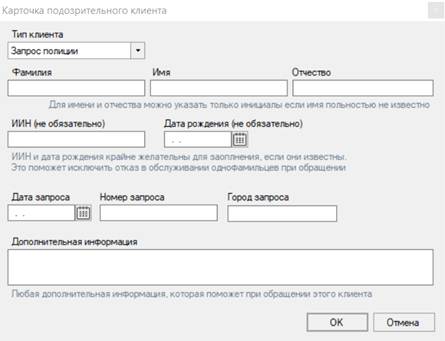
В полях Имя и Отчество можно указать инициалы клиента, если, например, имя и отчество не было указано полностью в полицейском запросе.
В левом нижнем углу окна отображается ФИО пользователя (эксперт-оценщика), создавшего карточку нежелательного клиента.
Карточка организации🔗
(Пункт меню: Настройки – Карточка организации)
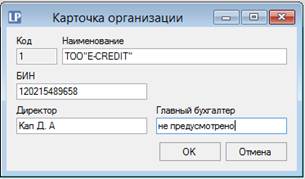
В карточке организации заполняются основные данные организации такие как Название, БИН, ФИО директора и главного бухгалтера.
Карточка филиала🔗
(Пункт меню: Настройки – Карточка филиала)
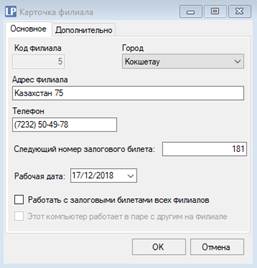
Карточка филиала состоит из двух вкладок: Основное и Дополнительно.
Во вкладке Основное указываются код филиала, адрес, телефон, а также рабочая дата.
Внимание! Не стоит путать текущую календарную дату с рабочей датой! Рабочая дата это та дата, в которой работает программа, т.е. заводит залоговые билеты и проводит операции по ним.
Изменять рабочую дату не рекомендуется, а если все же необходимо это сделать, то потребуется ввести пароль. Пароль можно узнать у директора организации или его доверенного лица.
Также здесь можно изменить Следующий номер залогового билета. При заведении нового залогового билета будет использоваться этот номер или, если такой номер уже используется, будет предложен следующий свободный номер.
Опция Работать с залоговыми билетами всех филиалов позволяет делать пролонгации и частичные возвраты на залоговые билеты заведенные на других филиалах вашей организации. Для этого необходимо чтобы клиент был заведен на филиале куда он обратился.
Внимание, работать с залоговыми билетами всех филиалов могут только пользователи Lombard Pro Online!
Для удобной работы нескольких касс на одном филиале установите галочку Этот компьютер работает в паре с другим на филиале. После этого данные остатки в кассе на данном компьютере становятся «виртуальными» и используют только данные этого компьютера. Так же появляется возможность настроить кассовый аппарат отдельно для каждого компьютера.
Приведем пример работы филиала с несколькими кассами. Например, есть филиал с двумя кассами обслуживающими клиентов. Установив опцию Этот компьютер работает в паре с другим на филиале на одном из компьютеров, мы получим как бы новый филиал внутри филиала с кассой на начало дня 0. Все заведенные клиенты и операции будут отображаться на обоих компьютерах, но движения по кассе будут у каждого свои, на основании операций проведенных ими. Однако на компьютере, где не установлена эта опция будут видны общие суммы проведенные в этом филиале.
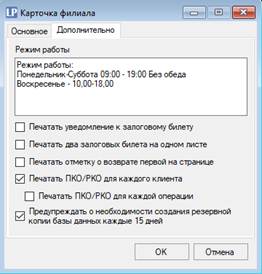
Во вкладке Дополнительно можно указать режим работы, который впоследствии будет печатается на залоговом билете в левом верхнем углу.
Печатать уведомления к залоговому билету указывает будет ли выводится на печать уведомление к залоговому билету или же будет печататься только упаковочный талон.
Печатать два залоговых билета на одном листе позволяет разместить два экземпляра залогового билета на одном листе.
Внимание, при установке этого параметра следует учитывать, что на обратной стороне такого залогового билета можно будет разместить только одну пролонгацию и один возврат.
Включение параметра Печатать отметку о возврате первой на странице, позволяет размещать отметку о возврате займа в верхней части страницы, не зависимо от количества пролонгаций залогового билета.
При необходимости печатать приходные и расходные ордера для каждого клиента, установите галочку Печатать ПКО/РКО для каждого клиента. При этом в контекстном меню печати, в форме по работе с клиентами, появится дополнительный пункт Печать кассового ордера. При печати кассовых документов будет сформирован один документ на общую сумму операции. Например: При выдаче кредита 50 000 и оплате процентов 2 000, будет напечатан один расходный кассовый ордер на сумму 48 000.
При включении опции Печатать ПКО/РКО для каждого клиента в форме печати кассовых документов будут печататься документы только на подкрепление или изъятие денег из кассы в течение дня.
Для печати кассовых документов по каждой операции, установите галочку Печатать ПКО/РКО для каждой операции. В этом случае будет печататься кассовый документ отдельно на суммы выдачи/возврата кредита, оплаченных процентов или возвращенных процентов за не использованный срок.
При установке галочки в поле Предупреждать о необходимости создания резервной копии базы данных при запуске Lombard Pro будет выходить сообщение о необходимости выполнить резервную копию. Сообщение будет появляться по прошествии пятнадцати дней с момента последнего резервного копирования.
Выполнение резервного копирования очень важная процедура для предупреждения потери данных в случае системного сбоя или выхода из строя жесткого диска компьютера!
Резервные копии следует хранить на внешних носителях или на другом компьютере!
Параметры кредитования🔗
(Пункт меню: Настройки - Параметры кредитования)
В данной форме указываются основные параметры кредитования. Активировать их можно, отметив необходимый параметр галочкой.
При наведении курсором мыши на каждый доступный параметр, будет отображена краткая справка по этому параметру.
Некоторые ограниченные законодательно параметры могут быть не доступны если организация является МФО.
Вкладка Параметры кредитования🔗
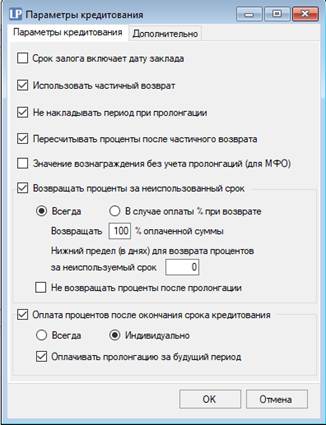
Внимание! Изменения сделанные в параметрах кредитования будут применены только к новым залоговым билетам! Существующие залоговые билеты не меняют свои параметры кредитования до возврата.
Срок залога включает дату заклада: параметр определяет, будет ли считаться дата заклада первым днем пользования кредитом.
Использовать частичный возврат: параметр включает возможность частичного возврата кредита клиентом. При частичном возврате уменьшается сумма кредита, полученного клиентом. После частичного возврата, при начислении штрафных процентов, а так же процентов при пролонгации, проценты будут начислены на оставшуюся сумму кредита.
Важно! Частичный возврат не продлевает основной срок кредитования. При проставлении частичного возврата продлевается только гарантийный срок.
Для продления основного срока необходима пролонгация!
Таким образом, если клиент будет делать частичный возврат после окончания основного срока, то он должен будет заплатить штрафной процент до этого дня. При этом с завтрашнего дня штрафной процент будет начисляться снова, поэтому в таких случаях рекомендуется сразу делать пролонгацию.
Не накладывать период при пролонгации: если данный параметр включен, то при пролонгации начисление процентов будет произведено только за неоплаченные дни.
Например, в залоговом билете оплачены проценты с 1 по 10 число. Клиент пришел делать пролонгацию 8 числа до 20. Тогда, при в включенном параметре Не накладывать период при пролонгации, клиент уплатит процент только за 10 дней, с 10 до 20, однако период пролонгации составит 12 дней (с 8 по 20 число).
Пересчитывать проценты после частичного возврата. Данный параметр включает возможность пересчета процентов начисляемых после операции Частичный возврат.
Например, клиент оформил кредит на 100 000тг. по 0,3% за день на 15 дней. Через 5 дней он сделал частичный возврат на сумму 80 000тг. В этом случае при расчете процентов, процент будет составлять 0,3% от 100 000 за первые 5 дней и 0,3% от 20 000 за 10 дней.
В случае оплаты процентов сразу, переплаченный процент будет отниматься от рассчитанной суммы процентов при следующей пролонгации или прибавится к сумме для возврата процентов при возврате кредита.
Значение вознаграждения без учета пролонгаций (для МФО): при включении данного параметра Значение вознаграждения для залоговых билетов с суммой кредита меньше 50 МРП, будет рассчитано за весь период действия залогового билета.
Если параметр отключен, то значение вознаграждения будет рассчитываться для залога, а также для каждой пролонгации отдельно.
Например при оформлении микрокредита суммой 100 000 тг. на 30 дней со ставкой 0,3% в день, значение вознаграждения равно 9%. При включении параметра Значение вознаграждения без учета пролонгаций при пролонгации кредита на тех же условиях значение вознаграждения составит 18%, а без включения данного параметра – 9%.
Данный параметр имеет значение только если в Карточке организации установлено что организация является МФО
Возвращать проценты за неиспользованный срок: параметр включает возможность возвращать проценты клиенту, если он выкупает имущество раньше срока. В данном параметре существует несколько условий: всегда возвращать проценты, в случае оплаты % при возврате.
Если будет установлен флаг Всегда, значит возможность возвращать проценты будет добавлена во все новые залоговые билеты. При установке флага В случае оплаты % при возврате возможность возвращать проценты будет добавлена в новые залоговые билеты в которых оплата процентов за пользование кредитом производится при возврате кредита.
Возвращать хх% оплаченной суммы означает возврат не всей суммы процентов подлежащих возврату, а только ее части.
Например, при установленном параметре Возвращать 20% оплаченной суммы было рассчитано что необходимо вернуть клиенту проценты за не использованные 3 дня в сумме 1500тг. В этом случае сумма к возврату процентов будет рассчитана как 20% от 1500 (=300тг).
Нижний предел для возврата процентов за неиспользованный срок – это количество дней, за которые обязательно удерживаются проценты.
Если нижний предел для возврата процентов будет установлен как 5, то это будет означать что при оформлении кредита на 14 дней, в случае возврата на следующий день, сумма процентов к возврату будет рассчитана за 9 дней.
При установке галочки Не возвращать проценты после пролонгации, проценты не будут пересчитаны если на залоговом билете была хоть одна пролонгация.
Оплата процентов после окончания срока кредитования: параметр включает возможность оплаты процентов за пользование кредитом при выкупе имущества, т.е. клиент оплачивает проценты не сразу, при закладе, имущества, а при выкупе. При установке флага Индивидуально, возможность оплаты процентов при возврате будет устанавливаться на усмотрение эксперт-оценщика для каждого залогового билета. Если выбрать Всегда, то все залоговые билеты будут оформлены с оплатой процентов после окончания срока кредитования.
Оплачивать пролонгацию за будущий период означает что при оплате процентов после окончания срока кредитования, процент за пролонгацию будет браться сразу, а проценты, которые были рассчитаны при оформлении залогового билета, будут рассчитаны только при возврате.
Например, клиент оформил кредит на 100 000тг на 30 дней. Через 30 дней при возврате он должен заплатить 9000тг проценты за пользование займом. Но через 30 дней клиент приходит и делает пролонгацию на 10 дней, при этом оплачивая проценты за 10 дней в размере 3000тг. Через 10 дней, при оформлении возврата клиент оплатит 109 000тг. (100000 сумма кредита и 9000 сумма процентов).
Вкладка Дополнительно🔗
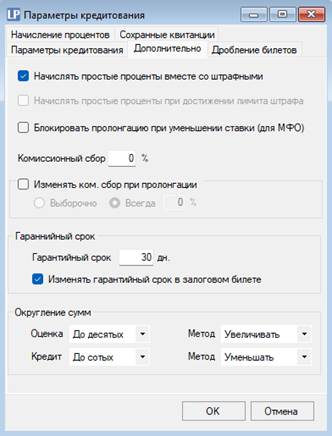
Опция Начислять простые проценты вместе со штрафными включает начисление простых процентов вместе со штрафными за период просрочки. Так же при включении данной опции простой процент будет начислен за выходной день, в случае если срок возврата по кредиту пришелся на выходной день, а клиент обратился на следующий день после выходного.
При установке опции Начислять простые проценты вместе со штрафными проценты будут начисляться так же при превышении лимита по штрафным процентам, т.е. установка опции Начислять простые проценты при достижении лимита штрафа не нужна.
При включении опции Начислять простые проценты при достижении лимита штрафа, простые проценты будут начислены в том случае если штрафной процент уже начислять нельзя из-за достижения какого-либо лимита для штрафных процентов. Например, при достижении лимита штрафа в 90 дней подряд.
Блокировать пролонгацию при уменьшении ставки – отключении возможности установки пролонгации, если при пролонгации будет уменьшена ранее установленная процентная ставка по залоговому билету.
Комиссионный сбор рассчитывается как процент от суммы кредита при оформлении кредита или при пролонгации.
Изменять ком. сбор при пролонгации: включает возможность изменять ставку комиссионного сбора при оформлении пролонгации. В противном случае ставка комиссионного сбора при пролонгации будет равна ставке, указанной при оформлении залогового билета. При выборе опции Выборочно, изменить ставку комиссионного сбора можно будет индивидуально для каждого залогового билета. В этом случае в окне пролонгации появится соответствующее поле. При выборе Всегда х%, указанная ставка будет устанавливаться при оформлении пролонгации для всех залоговых билетов без исключения.
Гарантийный срок это период наступающий после окончания основного периода пользования займом. В период гарантийного срока начисляется штрафной процент. После окончания гарантийного срока имущество по залоговому билету можно будет инкассировать.
Опция Изменять гарантийный срок в залоговом билете позволит изменять гарантийный срок при оформлении каждого залогового билета. Для этого в форме залогового билета появится соответствующее поле.
Параметры Округление сумм устанавливают варианты округления суммы оценки и суммы кредита при их автоматическом расчете в залоговом билете.
Округлять суммы можно до десятых, сотых или не округлять. Метод округления может быть математическим или же всегда увеличивать/уменьшать полученную сумму.
Например, если мы округляем сумму 12986 до сотых с методом уменьшения, то получим 12000, или до десятых с методом увеличения – 12990. Математический метод округляет результат по привычным для нас правилам – до 5 в меньшую сторону, после 5 в большую.
Вкладка Дробление билетов🔗
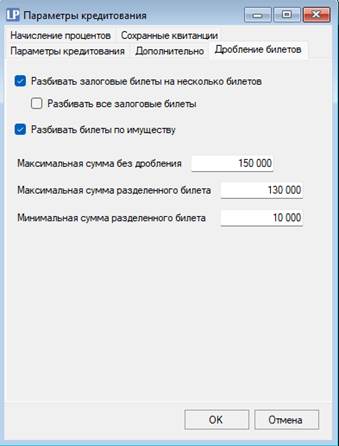
Данная вкладка позволяет настроить автоматическое дробление залоговых билетов по заранее заданным параметрам. Разделенные таким образом залоговые билеты могут быть связаны между собой и продлеваться и закрываться только вместе. Такое может быть полезно если ломбард не оформляет залоговые билеты с суммой микрокредита больше чем определенная в правилах.
Параметр Разбивать залоговые билеты на несколько билетов включает возможность дробления залоговых билетов.
При включении параметра Разбивать все залоговые билеты, Lombard Pro будет автоматически разбивать все залоговые билеты в соответствии с указанными ниже параметрами. Если же параметр выключен, то решение о дроблении залогового билета принимает эксперт-оценщик при его создании.
Разбивать билеты по имуществу говорит о том, что залоговые билеты следует разбивать с учетом описания имущества включенного в залоговый билет. См. пример ниже.
Максимальная сумма без дробления указывает максимальную сумму кредита по залоговому билету, который будет заведен без дробления. При превышении этой суммы залоговый билет будет разделен согласно следующих параметров.
Максимальная сумма разделенного билета и Минимальная сумма разделенного билета указывают максимальную и минимальную суммы для новых залоговых билетов, созданных при процедуре дробления.
Допустим параметры установлены как на картинке. В залоговом билете три изделия – кольцо, кредит 75 000, серьги – 40 000, цепь – 200 000. При дроблении будет создано три залоговых билета: серьги + кольцо, кредит 105 00, а также два залоговых билета с имуществом цепь и суммой кредита 130 000 у одного и 70 000 – у второго.
При отключении параметра Разбивать билеты по имуществу, было бы создано три залоговых билета, в каждом из которых описание имущества будет одинаковым: серьги, кольца, цепь, сумма кредита по билетам будет 130 000, 130 000, 55 000
Вкладка Начисленные проценты🔗
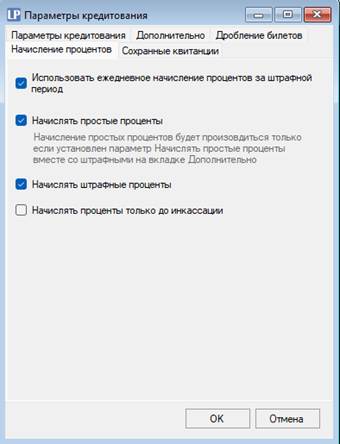
В Lombard Pro используется ежедневное начисление простых процентов за основной период кредитования. При этом штрафной процент и доначисленный прострой процент за штрафной период, начисляются в момент установки операции Оплата штрафного процента.
При включении параметра Использовать ежедневное начисление процентов за штрафной период, указанные в далее проценты будут начисляться ежедневно автоматически при закрытии операционного дня. Включение только параметра Использовать ежедневное начисление процентов за штрафной период недостаточно! Этот параметр дает возможность настраивать другие параметры начислений.
Начислять простые проценты включает возможность ежедневного начисления простых процентов за штрафной период. Начисление процентов будет производиться только если установлен параметр Начислять простые проценты вместе со штрафными на вкладке Дополнительно.
Начислять штрафные проценты включает возможность ежедневного начисления штрафных процентов.
При включении параметра Начислять проценты только до инкассации, штрафные и доначисленные проценты будут начислены только до даты инкассации залогового билета. В противном случае проценты будут начисляться до закрытия залогового билета или до установленных лимитов по залоговым билетам.
Вкладка Сохранные квитанции🔗
На данной вкладе устанавливаются настройки для сохранных квитанций.
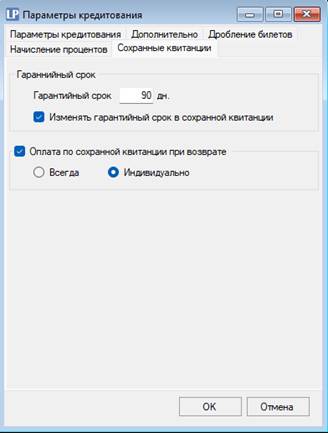
Гарантийный срок это период наступающий после окончания основного периода пользования займом. В период гарантийного срока начисляется штрафной процент. После окончания гарантийного срока имущество по сохранной квитанции можно будет инкассировать.
Опция Изменять гарантийный срок в сохранной квитанции позволит изменять гарантийный срок при оформлении каждой сохранной квитанции.
Оплата по сохранной квитанции при возврате: параметр включает возможность оплаты за хранение при возврате имущества клиенту. При установке флага Индивидуально, возможность оплаты за хранение при возврате будет устанавливаться на усмотрение эксперт-оценщика для каждой сохранной квитанции. Если выбрать Всегда, то все сохранные квитанции будут оформлены с оплатой по сохранной квитанции при возврате.
Процентные ставки🔗
(Пункт меню: Настройки – Процентные ставки)
Настройка процентных ставок производится отдельно для каждого вида залога. В Lombard Pro имеется возможность автоматически рассчитывать процентные ставки в зависимости от суммы кредита и периода кредитования.
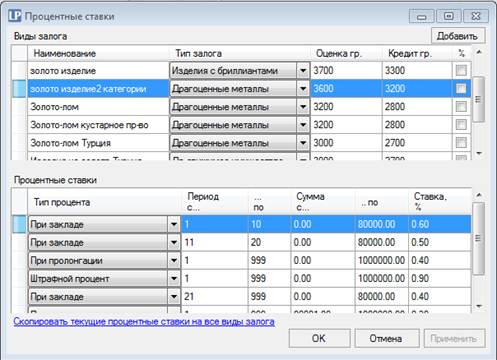
Настройка процентных ставок начинается с добавления нового или выбора существующего вида залога из списка. Добавить новый вид залога можно нажав кнопку Добавить, в правом верхнем углу списка видов залога.
В поле Наименование, указывается Наименование вида залога.
Поле Тип залога, может принимать следующие значения: Изделия с бриллиантами, Драгоценные металлы, Другое движимое имущество, Автотранспорт. В зависимости от типа залога, при оформлении залогового билета, таблица Краткое описание будет принимать соответствующий вид.
При заполнении полей Оценка гр. и Кредит гр., сумма оценки и сумма кредита в залоговом билете рассчитается автоматически, основываясь на общем весе изделий (без камня).
Поле % служит для расчета суммы кредита, как процент от суммы оценки.
Например, для вида залога Бытовая техника, действует правило расчета суммы кредита, как 30% от суммы оценки имущества. Для этого, в настройках данного вида залога, необходимо оставить поле Оценка гр. пустым, в то время как в Кредит гр. установить значение 30 и поставить галочку в поле %.
Внимание! В целях сохранения целостности данных, виды залога удалять нельзя! Так же при переименовании ранее используемого вида залога, новое наименование этого вида залога будет применено к ранее заведенным залоговым билетам.
Процентные ставки устанавливаются в таблице Процентные ставки, расположенной в нижней части окна.
В поле Тип процента можно выбрать одно из следующих значений: При закладе, При пролонгации, Штрафной процент.
Поля Период с…, …по указывают на период действия процентной ставки в днях.
Поля Сумма с…, …по указывают на период действия процентной ставки по сумме кредита.
В поле Ставка, % указывается процентная ставка за день.
Например, нужно установить процентную ставку, согласно следующей таблице:
|
|
Сумма до 50 000 |
Сумма кредита выше 50 000 |
|
До 10 дней |
0,7% |
0,4% |
|
До 20 дней |
0,6% |
А так же штрафной процент – 0.9% в день.
Для этого настроим процентные ставки следующим образом:
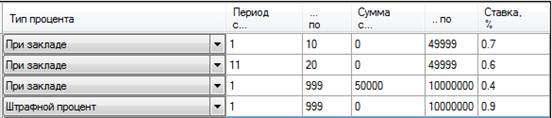
Чтобы сохранить изменения процентных ставок, нажимаем кнопку Применить или ОК.
Если нам необходимы одинаковые процентные ставки для всех видов залога, то достаточно настроить процентные ставки для одного вида залога и щелкнуть мышью по тексту Скопировать текущие процентные ставки на все виды залога, расположенному в левом нижнем углу формы.
Настройка кассовых документов🔗
(Пункт меню: Настройки – Настройка кассовых документов)
Форма настроек кассовых документов состоит из двух вкладок
Основные настройи🔗
Здесь указываются настройки, относящиеся к филиалу
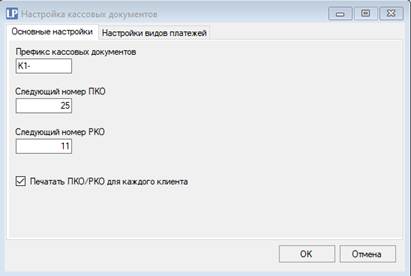
Префикс кассовых документов устанавливает значение левой части номера кассового документа при печати. Например если префикс документа К1-, а номер документа 35, то итоговое значение номера при печати будет К1-35. Префикс документа удобно использовать при работе с несколькими филиалами, чтобы в было понятно к какому филиалу относится тот или иной кассовый ордер.
Следующий номер ПКО или Следующий номер РКО задает значение следующего порядкового номера Приходного или Расходного кассового документа.
Флаг Печатать ПКО/РКО для каждого клиента, указывает будет ли создаваться кассовый ордер для каждой операции залогового билета.
Настройки видов платежей🔗
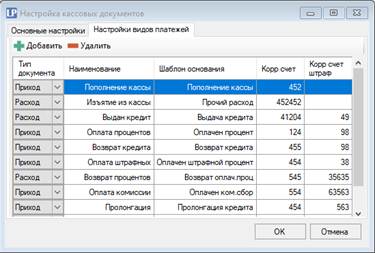
На этой вкладке настраиваются виды платежей, которые будут использованы в кассовых документах.
Тип документа указывает в каком документе может быть использован вид платежа.
Шаблон основания это текст, который будет отображен в кассовом документе при печати.
В поле Корр. счет устанавливается значение корреспондирующего счета для данного вида платежа.
В поле Корр. счет штраф устанавливается значение корреспондирующего счета для данного вида платежа, если при выполнении платежа были оплачены штрафные проценты.
Настройка кассового аппарата🔗
(Пункт меню: Настройки – Настройка кассового аппарата)
Lombard Pro поддерживает несколько программных кассовых аппаратов что упрощает работу с чеками. Lombard Pro поддерживает печать обычных чеков, чеков возврата, а так же печать X и Z отчетов. Для использования этих функций необходимо произвести первоначальную настройку Lombard Pro.
Подключение к ККМ Webkassa🔗
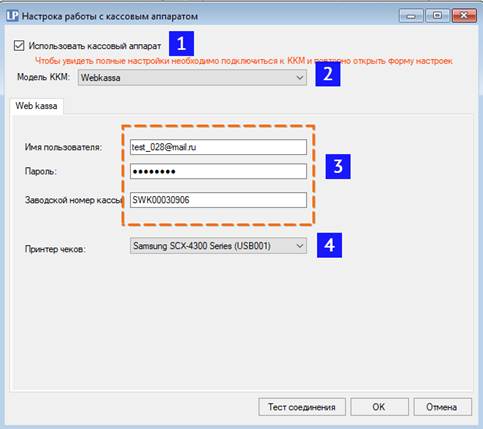
1. Поставить галочку Использовать кассовый аппарат
2. Выбрать Модель ККМ – Webkassa
3. Внести имя пользователя и пароль, который Вы используете для входа на сайт вебкассы. Так же необходимо указать заводской номер кассового аппарата, его можно посмотреть на сайте вебкассы.
4. Выбрать принтер на котором будут печататься чеки.
5. Если принтер для печати чеков является обычным принтером формата А4, необходимо поставить галочку Это принтер для печати листов формата А4
После этого можно нажать кнопку Тест соединения для проверки подключения к вебкассе или ОК для применения настроек.
Настройка доступа ГКБ 🔗
(Пункт меню: Настройки – Настройка доступа ГКБ)
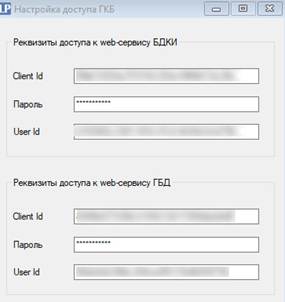
В данном окне указываются параметры подключения к сервису ГКБ. Эти данные можно узнать из файла Доступ к системе ГКБ, полученные при регистрации в кредитном бюро.
В поля Реквизиты доступа к web-сервису БДКИ вносятся параметры доступа для отправки отчетов в ГКБ.
В поля Реквизиты доступа к web-сервису ГБД вносятся параметры доступа для получения информации по Стоп Кредиту.
В Lombard Pro Online добавлены дополнительные возможности, которые доступны только в Online режиме и будут предоставляться за дополнительную плату.
Использование этих возможностей опциональна. Эти возможности расширяют основной функционал Lombard Pro для еще более комфортной работы.
Telegram-сообщения 🔗
Эта опция дает возможность отправки сообщений в чат Telegram бота Мой ломбард.
Как это работает? Клиент подключается к единому чат боту Мой ломбард через Telegram. В этом чате клиент сможет узнать список своих билетов в залоге у всех ломбардов, подключенных к дополнительной опции Telegram сообщений, а также сможет узнать сумму простых или штрафных процентов начисленных на сегодняшний день.
Ломбарды смогут отправлять сообщения клиенту используя чат Telegram-бота. Таким образом клиенту не придется подключаться к разным ботам чтобы узнать информацию по своим билетам, достаточно подключиться один раз и видеть информацию по своим билетам в одном месте.
Особенность телеграм бота Мой Ломбард в том, что он немного «понимает» то, что ему пишут. Т.е. клиент может просто написать что-то вроде: «Покажи список моих билетов» или «Информация по билету 26562» и бот покажет то, что у него просят.
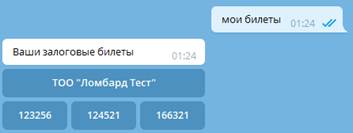
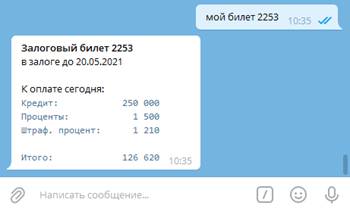
Кроме того, бот умеет поддерживать простую беседу и отвечать на простые фразы типа. Привет, Как дела?, Спасибо, Хорошего дня и т.д.
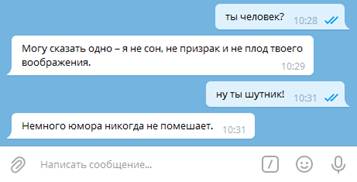
Из-за использования сторонних сервисов, которые помогают боту быть немного «умнее» при поддержании беседы с клиентом, тарифицироваться будут так же и автоматические ответы бота на входящие сообщения от пользователей.
Порядок подключения клиента к Telegram-боту🔗
Для подключения клиента к чату Телеграм-бота, необходимо чтобы у клиента имелись действующие залоговые билеты и номер телефона, подключенный к Telegram был указан в карточке клиента хотя бы на период подключения.
· Открываем чат телеграм бота перейдя по ссылке https://t.me/mylombard_bot или воспользовавшись поиском в Telegram находим mylombard_bot
· Пишем любое сообщение, в ответ получим запрос на отправку контакта. Для отправки контакта необходимо нажать кнопку, появившуюся под полем ввода сообщений
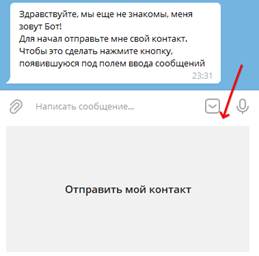
· После отправки контакта бот запросит отправить ИИН клиента
· После отправки ИИН будет произведен поиск клиента с таким ИИН и номером телефона среди клиентов ломбарда у которых есть залоговые билеты в залоге
· Если клиент будет найден, будет получено приветственное сообщение
Общий список нежелательных клиентов🔗
Общий список нежелательных клиентов позволяет проверять обслуживаемого клиента не только по списку своего ломбарда, но и по спискам нежелательных клиентов всех ломбардов, подключенных к Lombard Pro Online.
При обнаружении подозрительного клиента с похожими данными будет выведено предупреждение с указанием известных данных клиента, а так же города или реквизитов полицейского запроса.
Важно понимать, что Список нежелательных клиентов носит исключительно информационный характер, а решение обслуживать клиента или нет принимает эксперт-оценщик.
В случае выявления фактов не обоснованного добавления лиц в список нежелательных клиентов, у организации будет отключена возможность работы со списком нежелательных клиентов без возможности повторного подключения!
Журнал изменений данных🔗
В Lombard Pro Online данные Журнала изменений данных хранятся один год. Одного года достаточно чтобы выявить нарушения или проанализировать действия эксперт-оценщиков. Однако в некоторых случаях может потребоваться увеличить время хранения данных в связи с проведением расследования полиции или для более глубокого анализа изменений.
Вы можете продлить время хранения журнала на больший период, для этого подключите дополнительную возможность Журнал изменений данных и укажите желаемый период сохранения данных журнала.
Отправка ежедневного отчета в ГКБ🔗
При использовании данной опции сервер Lombard Pro Online будет автоматически отправлять ежедневный отчет в ГКБ несколько раз в день.
При каждой отправке данных на указанные в настройках адреса электронной почты будут отправляться письма с описанием выполненной работы (сколько залоговых билетов какого филиала было отправлено, были ли выявлены ошибки при обработке ежедневных отчетов на сервере ГКБ).
Данная возможность выполняет обработку только ежедневных отчетов. Полные отчеты не будут отправляться в ГКБ автоматически, их нужно будет отправлять в ручном режиме!
Несмотря на то что Lombard Pro Online будет автоматически отправлять отчеты в ГКБ несколько раз в день, организация самостоятельно контролирует выполнение данной функции анализируя входящие письма и принимая необходимые меры в случае выявления ошибок на сервере ГКБ или отсутствия писем от робота Lombard Pro Online.
Проверка по ПОД ФТ🔗
Дополнительная возможность Проверка по ПОД ФТ выполняет ряд проверок операций выполненных за день. Данная проверка помогает организации контролировать сотрудников по соблюдениям норм ПОД ФТ и вовремя отправлять данные о подозрительных операция в АФМ.
Проверка проводит анализ операций, проведенных за прошлый рабочий день и утром следующего дня отправляет сообщение с найденными замечаниями на электронную почту. Если ничего подозрительного найдено не будет, сообщение не будет отправлено.
Автоматическая проверка включает в себя:
· Проверку по превышению пороговой суммы по микрокредиту (3 млн. тг.)
· Проверку по превышению пороговой суммы по микрокредитам по всем залоговым билетам клиента во всех филиалах организации
· Выявление факта обслуживания клиента, находящегося в списке ПОД ФТ АФМ
· Выявление факта обслуживания клиента без актуализации анкетных данных
· Уведомлении о выдаче микрокредита иностранному гражданину
· Выявление подозрительно большого количества инкассаций залоговых билетов клиента на всех филиалах организации
Проверка по превышению пороговой суммы по микрокредиту (3 млн. тг.)
Данная проверка находит все залоговые билеты с суммой микрокредита свыше трех миллионов тенге.
Проверка по превышению пороговой суммы по микрокредитам по всем залоговым билетам клиента
Данная проверка находит все залоговые билеты клиента во всех филиалах организации и считает общую сумму микрокредита по всем активным залоговым билетам. Если общая сумма микрокредита превысит три миллиона тенге, будет отправлено уведомление.
Проверка запускается в день оформлении нового залогового билета клиента
Выявление факта обслуживания клиента, находящегося в списке ПОД ФТ АФМ
При данной проверке все клиенты филиала, имущество которых находится в залоге, будут проверены по актуальному списку ПОД ФТ АФМ РК.
В данном случае проверка будет проводиться только по ИИН
Выявление факта обслуживания клиента без актуализации анкетных данных
Проверка ведется по дате формирования анкеты ПОД ФТ, находящейся в карточке клиента. Считается что для клиентов с низким уровнем риска анкета должна обновляться один раз в год, для клиентов с высоким уровнем риска – раз в пол года. Если была проведена операция без своевременной проверки анкетных данных, Вы получите уведомление на электронную почту.
Уведомлении о выдаче микрокредита иностранному гражданину
При оформлении микрокредита иностранному гражданину, в полученном уведомлении будет отображены ФИО клиента, код филиала и страна гражданства клиента.
Выявление подозрительно большого количества инкассаций залоговых билетов клиента на всех филиалах организации
Проверка будет проведена согласно настройкам, сделанным в окне дополнительных возможностей Lombard Pro Online. В случае превышения настроенного количества инкассаций клиента за указанный период по всем филиалам организации, будет отправлено уведомление на электронную почту.
Доступные настройки🔗
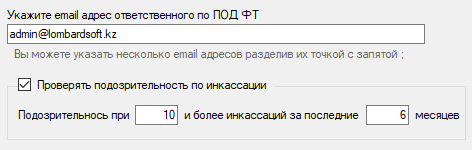
В поле Email адрес ответственного по ПОД ФТ можно указать несколько адресов разделив их знаком точка с запятой (;).
Параметр Проверять подозрительность по инкассации позволяет сделать настройки периода и максимально допустимого количества пролонгаций за указанный период. При указании этих значений и при их превышении по всем филиалам организации, будет отправлено уведомление на электронную почту ответственного по ПОД ФТ.
Онлайн-платежи🔗
Включение данной опции позволит клиентам ломбарда сделать продление и частичный возврат по залоговым билетам через сайт Мой Ломбард и через приложение Kaspi банка.
При проведении данных операций клиент самостоятельно сможет выбирать срок продления своих залоговых билетов, а после оплаты операция будет автоматически установлена в Lombard Pro.
Хранение файлов организации на сервере🔗
Данная услуга позволяет сохранять фото клиента, залога, документа клиента не на компьютере филиала, а на сервере Lombard Pro Online. В этом случае фото так же становятся доступны из офисной программы Lombard Pro Online.
Данная услуга поддерживает автоматическое удаление фото залога присоединенного к залоговому билету через определенное количество дней после возврата, инкассации или удаления залогового билета.
Списание оплаты за хранение файлов на сервере Lombard Pro Online происходит ежедневно до тех пор, пока на сервере хранятся файлы организации
Анализ фото🔗
При подключении возможности хранения файлов организации на сервере Lombard Pro Online, появляется возможность анализировать фото имущества с помощью технологий искусственного интеллекта.
Подразумевается, что эксперт-оценщик делает фото всего имущества по залоговому билету на весах и прикрепляет фото к залоговому билету. После создания залогового билета автоматически запускается анализ фото по следующим показателям:
· Попытка определить, что на фото изображены весы и золото
· Сверка общего веса, указанного на весах с весом, указанным в залоговом билете
· Попытка определить наличие камней и их веса, сверка полученных данных с описанием по залоговому билету
Если будут обнаружены расхождения или подозрительные посторонние предметы на весах, будет отправлено уведомление ответственным лицам через Telegram.
Отправка SMS-сообщений🔗
SMS сообщения отправляются через Интернет, поэтому при отправке сообщений компьютер должен быть подключен к интернету.
По правилам предоставления SMS-рассылок, клиент должен быть согласен с получением сообщений. Для этого в карточке клиента обязательно нужно ставить галочку Отправлять SMS сообщения клиенту.

Сообщения будут отправлены на номер, указанный в поле Мобильный телефон.
SMS-рассылка🔗
Этой функцией стоит пользоваться, когда необходимо отправить сообщения сразу всем клиентам. Например, оповестить о какой-либо акции или поздравить с праздником.
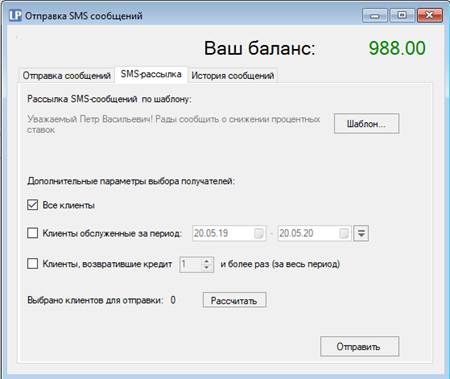
Прежде чем отправить сообщения, необходимо настроить шаблон отправляемого текста. Для настройки шаблона воспользуйтесь кнопкой Шаблон. Подробности о настройка шаблона обратитесь к соответствующему разделу справки.
После настройки шаблона необходимо определить получателей сообщений. Для рассылки сообщений доступны следующие опции:
· Все клиенты
· Клиенты обслуженные за определенный период
· Клиенты, возвратившие кредит определенное количество раз и более.
Для того, чтобы приблизительно узнать количество получателей рассылки нажмите кнопку Рассчитать.
Когда все будет готово, нажмите кнопку Отправить для начала процесса рассылки сообщений.
Отправка SMS сообщений при окончании основного или гарантийного срока 🔗
Эта функция необходима для напоминания клиентам об окончании основного и гарантийного срока.
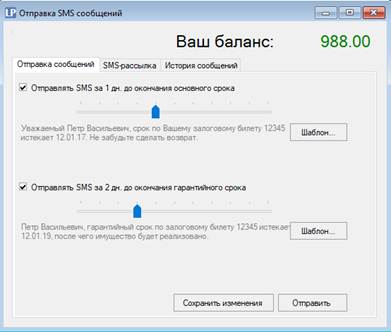
Прежде чем отправить сообщения, необходимо настроить шаблоны отправляемого текста. Для настройки шаблона воспользуйтесь кнопкой Шаблон для сообщений при окончании основного или гарантийного срока. Подробности о настройка шаблона обратитесь к соответствующему разделу справки.
После настройки шаблонов сообщений можно выбрать день, когда клиенты будут получать сообщения. Доступны варианты от пяти дней до окончания срока до пяти дней после окончания основного или гарантийного срока.
Вы можете выбрать какие сообщения отправлять – только при окончании основного срока, при окончании гарантийного срока или в обоих случаях.
После выбора типов сообщений для отправки и настройки шаблонов нажмите кнопку Сохранить изменения.
При нажатии кнопки Отправить автоматически будут найдены необходимые клиенты, у кого основной или гарантийный срок совпадает с выбранными настройками и отправлены сообщения по подготовленным ранее шаблонам.
В повседневной работе необходимо будет один раз настроить шаблон сообщений и каждый день останется только открыть окно отправки сообщений и нажать кнопку Отправить.
Настройка шаблона сообщения🔗
Lombard Pro позволяет написать сообщения, в которых будет указаны не только фамилия и имя клиента, но и номер залогового билета, дата окончания срока, а так же сумма штрафных процентов на текущую дату.
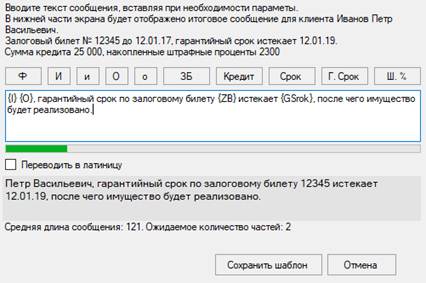
Для того чтобы использовать в сообщении, например имя клиента или номер залогового билета, воспользуйтесь кнопками над окном ввода текста.
|
ОПИСАНИЕ ПАРАМЕТРОВ СООБЩЕНИЯ |
|
|
Ф |
Будет вставлена фамилия клиента |
|
И |
Будет вставлено имя клиента |
|
и |
Будет вставлен инициал имени клиента |
|
О |
Будет вставлено отчество клиента |
|
о |
Будет вставлен инициал отчества клиента |
|
ЗБ |
Будет вставлен номер залогового билета |
|
Кредит |
Будет вставлена сумма кредита по залоговому билету |
|
Срок |
Будет вставлена дата окончания основного срока по залоговому билету |
|
Г.Срок |
Будет вставлена дата окончания гарантийного срока по залоговому билету |
|
Ш. % |
Будет вставлена сумма штрафных процентов по залоговому билету по состоянию на дату отправки сообщения |
Посмотреть пример получающегося сообщения можно в нижней части окна, где выводится сообщение для воображаемого клиента Иванова Перта Васильевича.
Обратите внимание, что число символов в одном сообщении не должно превышать 70 символов на кириллице и 160 символов на латинице, в противном случае отправляемое сообщение разделиться на несколько сообщений и стоимость отправки увеличится. Для удобства в нижней части окна расположен счетчик используемых символов. Учитывайте то, что при использовании имен и фамилий клиентов, сообщения будут иметь разную длину.
Для автоматического преобразования сообщения, набранного на кириллице в латиницу, воспользуйтесь галочкой Переводить в латиницу.
После нажатия кнопки Сохранить шаблон, будет открыто окно отправки сообщений.
Очень важно внимательно прочитать, понять и соблюдать все рекомендации этого раздела. В противном случае велика вероятность отправки некорректных данных в кредитное бюро!
Тестовый период🔗
ГКБ предоставляет тестовый период для того, чтобы Вы попробовали разные варианты отправки данных, изучили возможности системы. Важно понимать, что для отправки данных у Вас есть три варианта:
· отправка напрямую из Lombard Pro,
· сохранение файла с данными из Lombard Pro с последующей загрузкой через сайт ГКБ,
· ручной ввод информации по клиентам и залоговым билетам на сайте ГКБ.
В течение тестового периода рекомендуется попробовать каждый из возможных вариантов чтобы знать как это работает!
Для отправки данных из Lombard Pro ознакомьтесь со следующими разделами документации, произведите все необходимые настройки, проведите тестовые выгрузки данных чтобы убедиться что ваши данные готовы для загрузки в базу данных ГКБ и только после этого завершайте тестовый период и переходите в рабочий режим с отправкой реальных данных в кредитное бюро!
Окончание тестового периода в Lombard Pro🔗
После ознакомления с функциями отправки данных, можете переходить к отправке реальных данных в кредитное бюро. Для этого на вкладке Настройки в форме отправки данных в ГКБ, нажмите кнопку Отправлять реальные данные.
Внимание! После переключения в режим отправки реальных данных, возврат в тестовый режим будет не возможен!
Первая отправка данных🔗
Для отправки корректных данных в кредитное бюро необходимо проверить справочник городов и убедиться что города используемые для филиала или в карточке клиентов заполнены верно, относятся к правильной области или имеют код КАТО.
Желательно чтобы код каждого филиала не повторялся. При отправке данных код филиала необходим для создания уникального номера залогового билета. В Lombard Pro приняты меры чтобы исключить дублирование номеров, но для надежности следует проверить коды филиалов. Особенно это касается филиалов, которые были отрыты с интервалом меньше чем в 1 месяц. Проверка на уникальность номеров филиалов не требуется пользователям Lombard Pro Online.
При первой отправке будут отправлены только залоговые билеты, которые заведены в день отправки. Если у Вас есть залоговые билеты, заведенные до даты первой отправки, по которым клиент дал свое согласие на передачу данных в ГКБ, нужно добавить номера этих залоговых билетов вручную на вкладке К отправке.
Что будет отправлено?🔗
При каждой отправке данных будет отправлена информация по всем билетам в залоге и залоговым билетам, изделия по которым еще не реализованы. Не реализованными билетами будут считаться инкассированные залоговые билеты, но еще не реализованные через форму Торги.
Т.к. по условиям ГКБ необходимо отправить данные обо всех не закрытых залогах, то если вы не проводите реализацию через Lombard Pro, вам необходимо отправить информацию о не закрытых билетах вручную.
Если в списке залоговых билетов к отправке на форме отправки данных, имеются выбранные залоговые билеты, информация по ним будет отправлена.
На что обратить внимание🔗
В накладных на реализацию важно указывать все изделия из залогового билета. Когда будет продано последнее изделие из билета, в ГКБ будет отправлена информация о том, что залоговый билет полностью закрыт. В противном случае, если будет добавлено, например только одно изделие из трех, то в случае его реализации сразу будет отправлена информация о полном закрытии залогового билета.
Lombard Pro Online будет автоматически отслеживать реализацию по всему имуществу залоговых билетов, занесенных через накладные, даже если они будут перемещены на другие филиалы.
Таким образом нужно вручную указывать что залоговый билет полностью закрыт если:
· Реализация не проводится в Lombard Pro
· Реализация проводятся в локальной версии Lombard Pro, при этом реализация имущества текущего филиала проходит на другом филиале
· Имущество изъято органами правохранения. В этом случае залоговый билет будет закрыт при возврате денег или при списании долга за невозможностью возврата.
· Имущество принято на учет в ломбард, не путать с реализацией через торги!
Форма отправки данных в ГКБ🔗
(Пункт меню: Обмен данными –Отправка данных в ГКБ)
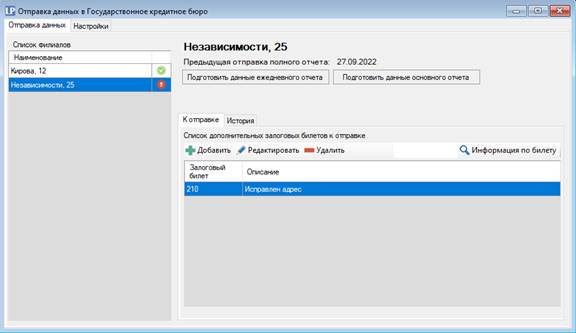
Форме отправки данных состоит из двух основных вкладок: Отправка данных и Настройки
Отправка данных🔗
В левой части окна отображается список филиалов отправляющих данные в ГКБ. Включить отправку данных филиала можно в Карточке филиала.
В правой части окна отображаются данные выбранного филиала.
Форма позволяет отправить данные в ГКБ в виде ежедневного и полного отчета.
Дата отправки данных – отображает дату последней отправки полного отчета в кредитное бюро.
На вкладке К отправке отображается список залоговых билетов которые будут обязательно отправлены при следующей выгрузке данных. При этом залоговые билеты выбранные на данной вкладке будут отправлены в полном или в ежедневном отчете, в зависимости от того какой отчет будет отправлен первым.
В Lombard Pro данные к отправке в ГКБ формируются автоматически, подробнее о том, какие данные будут отправлены, можно прочитать в соответствующем разделе справки. Чтобы вручную добавить залоговый билет к отправке, нажмите кнопку Добавить и введите необходимый номер залогового билета. Так же можно указать описание/причину отправки данных. Это описание не будет отправлено в ГКБ и будет очищено при следующей отправке данных. Так же можно удалять или корректировать залоговые билеты помеченные к обязательной отправке вручную.
Введя номер залогового билета в поле слева от кнопки Информация по билету и нажав на эту кнопку, можно получить дополнительную информацию по залоговому билету: дата последней отправки данных по залоговому билету, а так же дату реализации всего имущества по залоговому билету.
На вкладке История можно посмотреть даты отправок данных в ГКБ за последний год. В таблице с историей отправок можно видеть общее количество загруженных залоговых билетов системой ГКБ, а так же количество ошибок в отправленных данных.
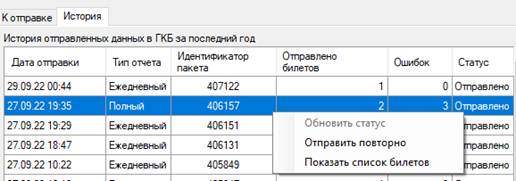
Для просмотра списка отправленных залоговых билетов или обновления статуса отправленного отчета можно воспользоваться контекстным меню, щелкнув правой кнопкой мыши на нужном отчете.
Подробная последовательность отправки данных будет описана ниже.
Шаги отправки данных в ГКБ🔗
Для отправки данных потребуется выполнить несколько простых шагов. Не важно вы отправляете данные из Lombard Pro напрямую через сервис ГКБ или посредством выгрузки в файл и дальнейшей его загрузкой на сайте ГКБ.
На первом шаге Вы формируете данные для отправки в ГКБ. Для этого необходимо нажать кнопку Подготовить данные ежедневного отчета или Подготовить данные полного отчета в зависимости от типа отправляемого отчета.
1. После подготовки данных их можно сразу отправить или предварительно посмотреть. Для просмотра данных воспользуйтесь кнопкой Просмотр данных. При просмотре данных отображается главным образом информация о номере залогового билета и клиенте, которые будут отправлены.
2. Для отправки данных через файл, нажмите кнопку Отправить через файл. Будет предложено сохранить файл отчета. Данный файл необходимо загрузить на сайт ГКБ вручную. После формирования файла все залоговые билеты автоматически будут считаться успешно отправленными. В случае ошибок загрузки на сайте, исправьте ошибки и отметьте залоговые билеты для последующей отправки.
3. Для отправки данных напрямую из Lombard Pro, воспользуйтесь кнопкой Отправить онлайн. Данные автоматически будут отправлены на сервер ГКБ. Эта кнопка будет видна только если на вкладке Настройка занесены необходимые данные для подключения к сервису ГКБ.
4. После отправки данных через сервис Lombard Pro во вкладке История будет отображаться информация по отправленному отчету со статусом Обработка, что означает что отчет отправлен на сервер ГКБ и ожидает обработки. Обработка на сервере ГКБ может проходить от 2-х минут до нескольких часов, в зависимости от отправленного объема информации. Чтобы проверить статус обработки данных щелкните правой кнопкой мыши на строке отправленного отчета и выберете пункт меню Обновить статус.
5. После того как обработка на сервере ГКБ будет завершена, на вкладке История будет отображено количество обработанных билетов и количество ошибок. При этом залоговые билеты, которые не были загружены сервером ГКБ, будут автоматически добавлены в список к следующей отправке с описанием ошибки. Вам остается только исправить ошибки и повторно отправить данные.
6. В случае необходимости повторно отправить все залоговые билеты, отправленные в том или ином отчете, щелкните правой кнопкой мыши на строке необходимого отчета и выберете пункт меню Отправить повторно.
Корректировка данных🔗
На вкладке Корректировка данных можно подготовить пакет данных для корректировки сумм по учетной дате залоговых билетов в ГКБ.
Данный метод корректировки не закрывает существующие контракты в ГКБ и не создает новые контракты. Будут изменены только данные по учетным датам на выбранную дату существующих контактов.
Прежде чем Вы начнете процесс подготовки данных и их корректировку в ГКБ обязательно прочитайте и примите к сведению следующее:
Корректировка данных проводится исключительно Вами и под Вашу ответственность! Отправленные данные не контролируются Lombard Pro, возможные ошибки не отслеживаются!
Несмотря на доступную возможность корректировки данных прошлыми числами, такие корректировки могут привести к неожиданным последствиям в связи с тем, что данный способ корректировки данных не является «официальным» и рекомендуемым ни разработчиками ГКБ и разработчиком Lombard Pro.
Данный метод корректировки следует применять только в крайнем случае, когда ручная корректировка данных на сайте ГКБ невозможна!
Процесс подготовки пакета данных состоит из двух этапов:
1. Подготовка данных
2. Формирование пакета данных ГКБ
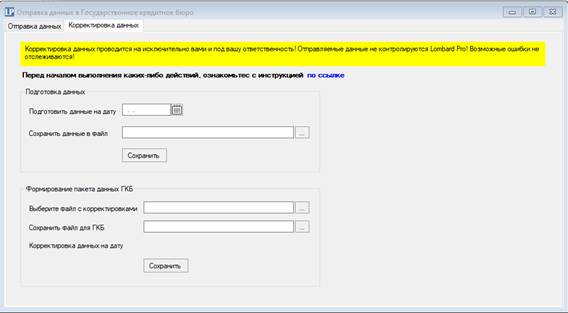
Для подготовки данных необходимо выбрать дату, на которую будут сформированы остатки по всем залоговым билетам. При формировании данных в Lombard Pro Online, данные будут подготовлены по всей организации, а не одного отдельно взятого филиала!
В поле Сохранить данные в файл, нужно выбрать файл, в который будет сохранен результат подготовки данных.
На этом шаге в файл будут добавлены билеты тех филиалов, по которым отправляются данные в ГКБ.
Данные выгружаются в excel-формате. После сохранения их можно просмотреть или отредактировать. Если удалить строки из файла, данные билеты не будут обновлены в ГКБ.
Данные сохраняются в файле в следующем виде
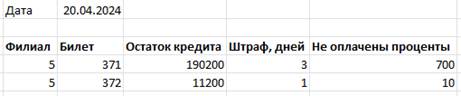
Где
· Дата – Дата, на которую сформированы остатки в файле. Изменять дату не рекомендуется
· Филиал – Код филиала залогового билета. Изменять не рекомендуется
· Билет – Номер залогового билета. Изменять не рекомендуется
· Остаток кредита – Оставшаяся сумма кредита на дату отчета
· Штраф, дней – Количество дней просрочки на дату отчета
· Не оплачены проценты – Сумма начисленных простых процентов на дату отчета. При оплате процентов сразу, сумма неоплаченных процентов равна нулю.
При необходимости суммы и количество штрафных дней можно откорректировать вручную.
Рекомендуется удалить из файла билеты, данные по которым не планируется изменять в ГКБ
После того, как файл с корректировками готов, можно приступать к формированию пакета данных ГКБ. Для этого в поле Выберите файл с корректировками необходимо выбрать excel-файл, подготовленный на предыдущем шаге.
Далее в поле Сохранить файл для ГКБ, необходимо выбрать куда сохранить готовый пакет для ГКБ.
После нажатия кнопки Сохранить, будет сформирован пакет данных ГКБ, а в поле Корректировка данных на дату будет отображена учетная дата, на которую сформирован пакет данных ГКБ.
На этом этапе в пакет данных ГКБ будут добавлены билеты, указанные в exel-файле, кроме тех, которые никогда ранее не отправлялись в ГКБ.
Готовый пакет данных необходимо вручную загрузить на сайте ГКБ по адресу https://bdki.mkb.kz/ba.
Выгрузка данных для 1С🔗
(Пункт меню: Обмен данными –Выгрузка данных для 1С)
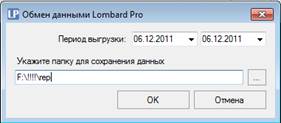
Этот вариант выгрузки нужен для загрузки в 1С бухгалтерию или другую бухгалтерскую программу.
Для загрузки данных в 1С бухгалтерию или другую бухгалтерскую программу потребуется доработка бухгалтерской программы.
Выгрузка данных по инкассации🔗
(Пункт меню: Обмен данными –Выгрузка данных по инкассации)
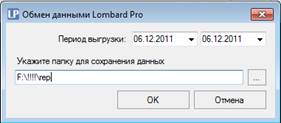
При выполнении выгрузки данных по инкассации выгружаются данные по инкассации за выбранный период.
Файл полученный при выгрузке используется для автоматического заполнения накладной на реализацию из файла.
Выгрузка накладных на реализацию🔗
(Пункт меню: Обмен данными –Выгрузка накладных на реализацию)
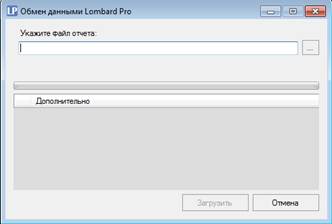
Выгрузка накладных на реализацию позволяет выгрузить накладную на реализацию из Lombard Pro центрального офиса для последующей загрузки на филиале.
Загрузка накладных на реализацию🔗
(Пункт меню: Обмен данными –Загрузка накладных на реализацию)
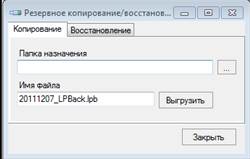
Загрузка накладных на реализацию позволяет загрузить накладную на реализацию, сформированную с помощью механизма выгрузки накладных на реализацию серверной версии Lombard Pro.
Резервное копирование/восстановление базы данных🔗
(Пункт меню: Служебное – Резервное копирование)
Выполнение резервного копирования очень важная процедура для предупреждения потери данных в случае системного сбоя или выхода из строя жесткого диска компьютера.
Во избежание полной потери данных, файлы резервных копий следует хранить на внешних носителях или на другом компьютере.
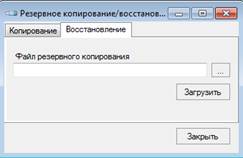
Во вкладке Копирование указывается Папка назначения, т.е. место, куда нам необходимо сохранить файл, а так же Имя файла резервной копии. По умолчанию имя файла резервной копии содержит в себе код филиала и текущую дату, поэтому менять имя файла нет необходимости.
После выбора папки назначения нажмите кнопку Выгрузить для создания резервной копии базы данных.
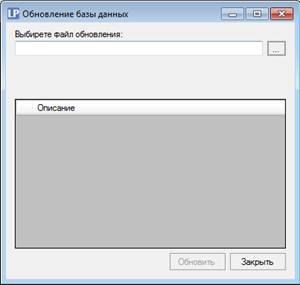
Вкладка Восстановление позволяет восстановить данные из файла резервной копии. Для этого необходимо выбрать файл резервной копии и нажать кнопку Загрузить. После загрузки потребуется перезапуск программы.
Замечено что в операционных системах Windows Vista и Windows 7, могут возникнуть трудности при загрузке данных из файла резервной копии, расположенной на системном диске (обычно это диск С:\). В связи с чем перед восстановлением резервной копии рекомендуется скопировать файл резервной копии на диск D:\ или на внешний носитель.
Установка обновлений базы данных🔗
(Пункт меню: Служебное – Установка обновлений)
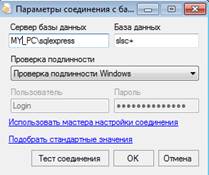
Для выполнения служебных изменений базы данных, требуется специальный файл обновления.
Чтобы выполнить обновление необходимо выбрать специальный файл, нажав кнопку …. После выбора файла в таблице появятся шаги текущего обновления.
Чтобы начать процедуру обновления нажмите кнопку Обновить.
В случае необходимости, после окончания обновления, Lombard Pro перезапустится.
Параметры соединения с базой данных🔗
(Пункт меню: Служебное – Параметры соединения с базой)
Окно Параметры соединения с базой данных необходимо для настроек соединения с сервером базы данных.
Внимание! В этом окне находятся параметры, менять которые без необходимости не рекомендуется! Вы рискуете потерять связь с сервером баз данных!
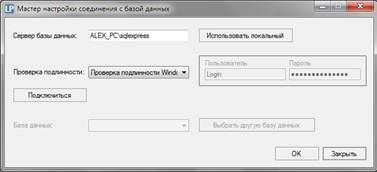
Сервер базы данных: это имя сервера на котором установлен Microsoft SQL Server. Для обычного филиала сервер базы данных это имя локального компьютера + \sqlexpress. В случае если сервер баз данных находится не на локальном компьютере, а на другом компьютере локальной сети, то этот параметр заполняется аналогично – имя удаленного компьютера + \sqlexpress. В некоторых случаях вместо имени удаленного компьютера можно указать его IP-адрес, например так 192.168.1.3\sqlexpress.
База данных: в это поле следует внести имя базы данных, с которой работает Lombard Pro. Обычно это slsc.
Проверка подлинности: Если Вы используете Windows XP, то Вам подойдет значение параметра Проверка подлинности Windows. В операционных системах Window7/8, наиболее удобным будет Проверка подлинности SQL Server, в противном случае необходимо будет запускать Lombard Pro «от имени администратора». Если Вы хотите подключиться к другому компьютеру в сети, используйте Проверка подлинности SQL Server.
Пользователь и Пароль заполняются только в том случае, если используется Проверка подлинности SQL Server. Обычно для поля Пользователь используется sa, а для поля Пароль (англ.) аааааа.
Чтобы автоматически подобрать стандартные значения полей, щелкните мышью Подобрать стандартные значения. В этом случае поля настроек заполнятся стандартными значениями для подключения к локальному SQL Server.
Кнопка Тест соединения пытается произвести соединение с базой данных, используя текущие настройки соединения.
Для нестандартной настройки соединения, щелкните мышью Использовать мастера настройки соединения.
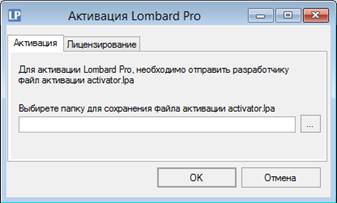
Мастер настройки соединения позволяет выбрать базу данных из списка баз данных, подключенных к серверу или подключить ранее созданную базу данных.
Для начала использования мастера настройки соединения, введите имя сервера баз данных в соответствующее поле. Для использования локального сервера, нажмите кнопку Использовать локальный.
После этого выберите опции проверки подлинности, а так же, при необходимости введите значения полей Пользователь и Пароль. Если текущий пользователь Windows имеет права администратора, рекомендуется использовать Проверку пользователя Windows.
После ввода опций проверки подлинности, следует нажать кнопку Подключиться.
При удачном подключении к серверу, заполнится список баз данных. Если в списке нет необходимой базы данных, ее можно подключить, нажав кнопку Выбрать другую базу данных. После нажатия на эту кнопку, необходимо будет выбрать .mdf-файл базы данных и нажать кнопку ОК.
После того как база данных будет выбрана, необходимо нажать кнопку ОК, для переноса выбранных параметров в окно Параметры соединения с базой данных.
Активация Lombard Pro 🔗
(Пункт меню: Справка – Активация Lombard Pro)
Создание файла активации🔗
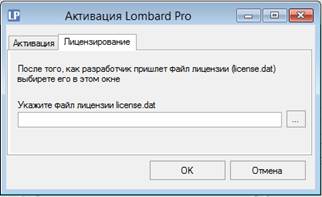
В течение десяти дней после установки, необходимо активировать Lombard Pro. Без проведения активации, после окончания десяти дней с момента установки, Lombard Pro не запустится.
Для активации Lombard Pro, необходимо отправить разработчику файл активации activator.lpa.
Для создания файла активации на вкладке Активация необходимо нажать на кнопку … и выбрать папку, куда следует его сохранить.
После нажатия на кнопку ОК, в указанной папке будет создан файл активации activator.lpa. Этот файл следует отправить разработчику.
Применение файла лицензии🔗
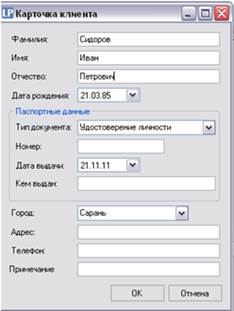
После того, как от разработчика придет файл лицензии license.dat, укажите его на вкладке Лицензирование, используя кнопку … справа от соответствующего поля и нажмите ОК.
Так же активировать Lombard Pro можно скопировав полученный от разработчика файл, в папку с установленной Lombard Pro. Обычно это C:\LombardPro или D:\LombardPro.
Для более детального и быстрого ознакомления со всеми основными функциями Lombard Pro, рекомендуем выполнить простую лабораторную работу.
Заклад🔗
В организацию обратился Сидоров И.П. с целью получения кредита под залог золотого кольца без камня, весом 5гр. на срок 10 дней.
- Открываем программу Lombard Pro.
- Выбираем название своей организации, филиала и свою фамилию из списка.
- Заведем нового клиента. Для этого, открыв форму по работе с клиентами сочетанием клавиш Ctrl+K, нажимаем на клавишу Insert (Добавить на панели инструментов). В открывшейся карточке клиента заполняем все поля.
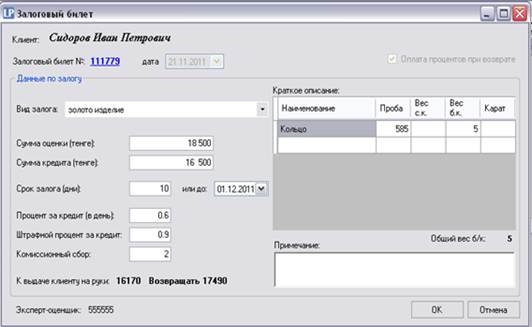
4. Заводим залоговый билет на нашего клиента.
Для этого необходимо нажать Insert (Добавить на панели инструментов), находясь в форме по работе с залоговыми билетами.
В открывшемся залоговом билете уже указана информация о клиенте, номер, присвоенный данному залоговому билету, а также дата, не подлежащая изменению. Здесь же указан комиссионный сбор, определенный в параметрах кредитования.
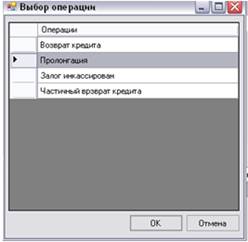
Заполняем остальные поля.
Из списка выбираем вид залога.
Заполняем таблицу Краткое описание. Здесь мы указываем наименование залога, у нас это кольцо; пробу, в нашем случае 585, вес кольца 5 гр. После внесения информации в Краткое описание Сумма оценки и Сума кредита заполнятся автоматически.
Определяем срок залога. В данном случае он равен 10 дней. Нажимаем сочетание клавиш Ctrl+Enter и значения процентных ставок заполнятся автоматически.
Остается только нажать клавишу Enter и залоговый билет будет создан.
Просмотреть залоговый билет можно нажав клавишу F4 на выбранном залоговом билете или соответствующую кнопку на панели инструментов.
- На печать залоговый билет выводим сочетанием клавиш Ctrl+P, находясь в табличке с операциями или щелкнув правой кнопкой мыши по табличке операций или залоговых билетов.
Пролонгация🔗
- Спустя 10 дней наш клиент решил продлить срок залога.
Для поиска залогового билета нажимаем сочетание клавиш Ctrl+F, затем вводим номер залогового билета, нажимаем клавишу Enter для начала поиска. В случае удачного поиска остается нажать клавишу Insert, выбрать операцию Пролонгация и сочетание клавиш Ctrl+Enter.
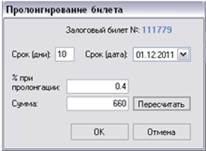
В открывшемся окне мы выбираем срок, на который клиент хочет продлить свой залог. Используем сочетание клавиш Ctrl+Enter чтобы автоматически подставить значения процентной ставки и Enter для подтверждения операции.
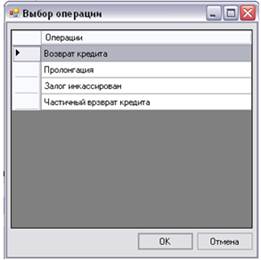
- Печать отметки о пролонгации происходит аналогично печати залогового билета
Возврат🔗
- По истечении срока действия залога наш клиент решил вернуть кредит.
Для поиска залогового билета нажимаем сочетание клавиш Ctrl+F, затем вводим номер залогового билета, нажимаем клавишу Enter для начала поиска. В случае удачного поиска остается нажать клавишу Insert, выбрать операцию Возврат кредита и нажать сочетание клавиш Ctrl+Enter.
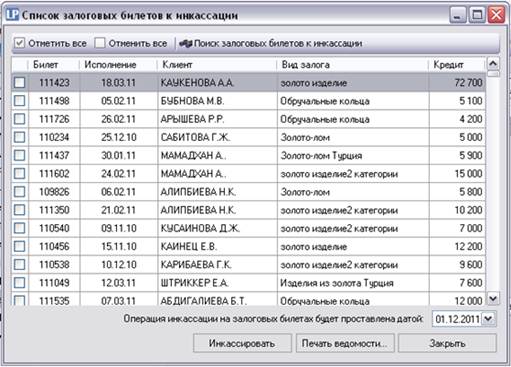
После этого в таблице Залоговые билеты клиента, для ткущего залогового билета изменяется статус залога на Возвращен.
- Печать отметки о возврате происходит аналогично печати залогового билета
Повторный заклад🔗
- Спустя некоторое время клиент снова обратился в нашу организацию с целью заложить ранее закладываемое кольцо или другое имущество.
Для поиска клиента наберем его фамилию, находясь в таблице Клиенты. Для подтверждения выбора клиента, используем сочетание клавиш Ctrl+Enter.
- Если клиент закладывает ранее выкупленное кольцо, то выбираем предыдущий залоговый билет и, используя сочетание клавиш Ctrl+Insert, копируем выбранный залоговый билет.
Если имущество ранее не закладывалось, нажимаем клавишу Insert для ввода нового залогового билета.
Инкассация🔗
(не работает в демо-версии)
Если наш клиент не появляется по истечении гарантийного срока, то заложенное имущество изымается. Залоговый билет с истекшим гарантийным сроком попадает в Список залоговых билетов на инкассацию.
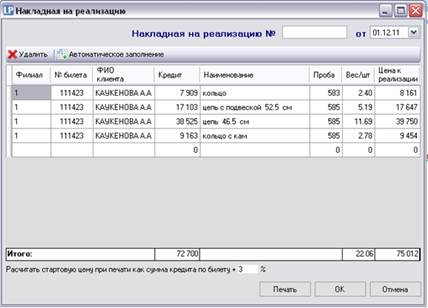
После чего имущество инкассируется, а в последующем реализуется.
Для инкассации в Списке залоговых билетов на инкассацию необходимо выбрать нужный залоговый билет и нажать кнопку Инкассировать. После этого статус в залоговом билете меняется на Инкассирован.
Реализация 🔗
- Для реализации нам необходимо заполнить накладную на реализацию (пункт меню: Торги – Накладные на реализацию). В открывшемся окне необходимо заполнить все поля. Это можно сделать вручную, а также автоматически, нажав кнопку «Автоматическое заполнение».
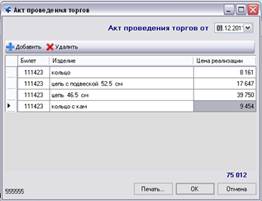
Только занесенное в накладную имущество можно реализовать
- Чтобы
провести
реализацию,
необходимо
создать Акт
проведения
торгов. Для
этого
открываем
Реестр
проведения
торгов (Пункт
меню Торги -
Реестр
проведения
торгов).
Для создания Акта проведения торгов нажимаем клавишу Insert.
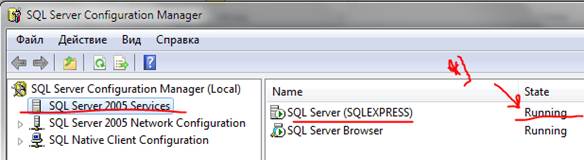
- В Акт проведения торгов заносим реализуемое имущество. Для этого, нажав кнопку Добавить, из открывшегося списка залогового имущества к реализации, выбираем необходимые наименования.
Lombard Pro не запускается🔗
Если при запуске Lombard Pro выдает какую-нибудь ошибку, а потом открывается окно Параметры соединения с базой данных, то значит нет возможности соединится с базой данных.
Для устранения этой проблемы потребуется разобраться в ее причине:
1. Сбились настройки соединения с базой данных.
В окне Параметры соединения с базой данных, в поле Сервер базы данных вы видите текст – SrvName.
Для устранения проблемы достаточно будет щелкнуть мышью по тексту Подобрать стандартные значения, а затем кнопку ОК.
2. Отключена база данных.
Откроем окно Мастера настройки соединения. Для этого в окне Параметры соединения с базой данных щелкните мышью Использовать мастера настройки соединения. Нажимаем кнопку Использовать локальный, выбираем Проверку подлинности Windows и нажимаем Подключить. Если подключение не произошло, значит нужно смотреть пункт 3.
После подключения, в окне Мастера настройки соединения, в пункте База данных, выбираем slsc. Если такой базы данных нет, попробуйте ее подключить. Для этого воспользуйтесь кнопкой Выбрать другую базу данных.
При удачной настройке всех параметров, нажмите кнопку ОК в окне Мастера настройки соединения.
3. Microsoft SQL server не установлен или служба не запущена
Откроем окно Мастера настройки соединения. Для этого в окне Параметры соединения с базой данных щелкните мышью Использовать мастера настройки соединения. Нажимаем кнопку Использовать локальный, выбираем Проверку подлинности Windows и нажимаем Подключить. Подключение не происходит.
Нажимаем кнопку Пуск – Все программы – Microsoft SQL Server 2005 – Configuration Tools (Средства настройки) – SQL Server Configuration Manager. Если у Вас нет пункта меню Microsoft SQL Server, значит Microsoft SQL Server не установлен. Установите Microsoft SQL Server 2005.
В открывшемся окне, переходим в пункт меню, как это показано на картинке и обращаем внимание на пункт *)
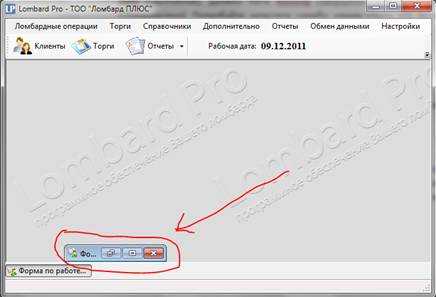
State (Состояние), должно быть Running (Запущена). Если State (Состояние) Stopped (Остановлено), Попробуйте запустить службу, нажав строку SQL Server правой кнопкой мыши и выбрав в меню Start (Запустить).
Если служба не запустилась, переустановите Microsoft SQL Server 2005.
Подробности работы с окнами настойки соединения, смотрите главу Параметры соединения с базой данных.
Если выполнение вышеуказанных действий не дало желаемого результата, обратитесь к специалисту.
Я открываю форму по работе с клиентами, а она не открывается🔗
Если Вы открываете форму по работе с клиентами а она не открывается и не выходит никаких ошибок, посмотрите внимательно на окно, возможно Вы ее свернули.
При отправке данных в ГКБ выходит ошибка🔗
При отправке данных в ГКБ выходит ошибка Невозможно соединиться с удаленным сервером. Причин может быть несколько. Самое первое что нужно проверить это работает ли интернет. Для этого достаточно зайти в поисковую систему Яндекс или Google и что-нибудь поискать. Если Вы увидите результат поиска, значит интернет работает.
Следующий шаг это проверить можете ли Вы зайти на сайт ГКБ. Для этого переходим на сайт ГКБ например по этой ссылке https://bdki.mkb.kz/chdb
Если сайт не открывается, возможно проблема с сайтом ГКБ. Если Вы можете зайти на сайт ГКБ с другого компьютера, то продолжаем проверять интернет соединение.
Для дальнейшей проверки необходимо зайти на сайт https://2ip.ru с компьютера, с которого отправляете отчет. На страничке Вы увидите информацию об интернет соединении. Здесь нужно обратить внимание на значение Ваше местоположение.
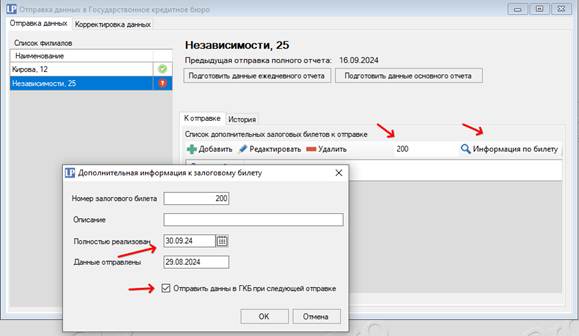
Если местоположение отличается от Казахстан, это наиболее вероятная причина по которой сайт не открывается. Это связано с блокировкой на подключение к сайту ГКБ из зарубежа.
Часто может помочь простое выключение/включение модема. Если же это не помогает, то попробуйте позвонить Вашему провайдеру интернета и сказать что Вы получили иностранный (например российский) IP и не можете работать, т.к. для гос. органов нужен местный IP. Или же можете позвонить в ГКБ и объяснить ситуацию, возможно они сделают настройки на своей стороне
Мне нужно закрыть залоговый билет без реализации🔗
Инкассация не закрывает залоговый билет. По логике при инкассации Вы забираете имущество залогового билета с филиала для дальнейшей реализации. При этом реализация может проходить как на другом филиале, так и в центральном офисе, например оптом другой организации. Так же залоговый билет должен быть закрыт при приеме имущества билета на баланс организации.
Если Вы не ведете реализацию в Lombard Pro, то после инкассации необходимо обязательно пометить билет как закрытый после полной реализации.
Для закрытия залогового билета необходимо воспользоваться формой отправки данных в ГКБ (пункт меню ГКБ - Отправка данных в ГКБ). В окне нужно выбрать филиал, где заведен залоговый билет, после этого ввести номер залогового билета и открыть информацию по билету. В открывшемся окне необходимо указать дату закрытия залогового билета в поле Полностью реализован и установить галочку Отправить данные в ГКБ при следующей отправке. После закрытия залогового билета важно отправить данные в ГКБ.
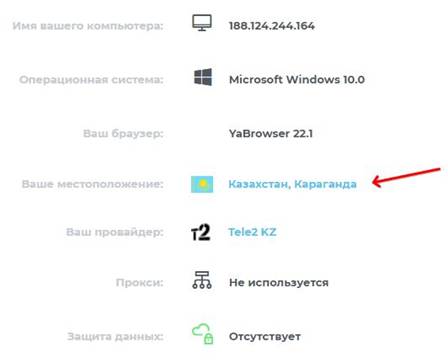
Что будет если не закрыть залоговый билет после инкассации?
Если залоговые билеты корректно не закрывать после инкассации, то они будут накапливаться в активах ломбарда, отражаться в отчетах для Национального банка, отражаться в базе данных ГКБ как действующие, что будет влиять на кредитную историю клиента. Если закрыть такие залоговые только на сайте ГКБ, то появится расхождение между предоставляемым отчетом в Национальный банк и базы данных кредитных историй ГКБ, что в дальнейшем приведет к штрафу.
Мне нужно удалить случайно дублированные накладные🔗
Перед тем как начать удаление лишних элементов на реализации, нужно определить какие именно наименования нужно удалить. Для этого нужно открыть Материальный отчет по реализации (меню Отчеты – Реализация – Материальный отчет) и обратить внимание на колонки Номер накладной и Дата накладной.

По этим колонкам можно наверняка понять в каких накладных заведены дублированные элементы. Если эти колонки не заполнены, нужно найти накладные в которых были заведены дублированные и оригинальные данные и дать этим накладным разные номера.
Важно формировать материальный отчет на сегодняшнюю дату для того, чтобы понять какие изделия не реализованы до сегодняшнего дня.
После того как определены элементы для удаления, нужно зайти в накладную и удалить строки с нужными наименованиями. Для редактирования накладной, необходимо открыть рабочий день на дату, когда эта накладная была создана.
После удаления дублированных элементов нужно проверить необходимость закрытия залогового билета. Если, например при удалении дублированного элемента, все оригинальные наименования залогового билета были удалены и залоговый билет закрыт, то необходимо закрыть залоговый билет вручную и отправить данные в ГКБ. Подробнее по ручному закрытию билета можно посмотреть здесь.
При ручном закрытии залогового билета можно установить как сегодняшнюю дату, так и дату фактического закрытия залогового билета. Важно понимать, что при закрытии сегодняшним числом, данные в ГКБ будут не актуальными с даты фактического закрытия до сегодняшнего дня. При закрытии билета прошлым числом, появятся расхождения в отчетах, отправленных в Национальный банк. При принятии решения об установке даты закрытия залогового билета посоветуйтесь с бухгалтером.
По вопросам покупки обращаться:
· e-mail: admin@lombardsoft.kz
· тел. +7 701 255 43 62